1. Tổng quan
Bài viết hướng dẫn anh/chị theo dõi tình trạng công việc trên hệ thống như công việc cần thực hiện, công việc cần phê duyệt và biểu đồ tình trạng công việc đã giao.
Giúp anh/chị chủ động xử lý công việc đúng hạn, theo dõi tiến độ và quản lý hiệu quả các công việc được giao hoặc giao cho cấp dưới.
Nội dung:
- Theo dõi công việc cần thực hiện
- Xem công việc cần phê duyệt
- Xem biểu đồ tình trạng công việc tôi giao
2. Các bước thực hiện
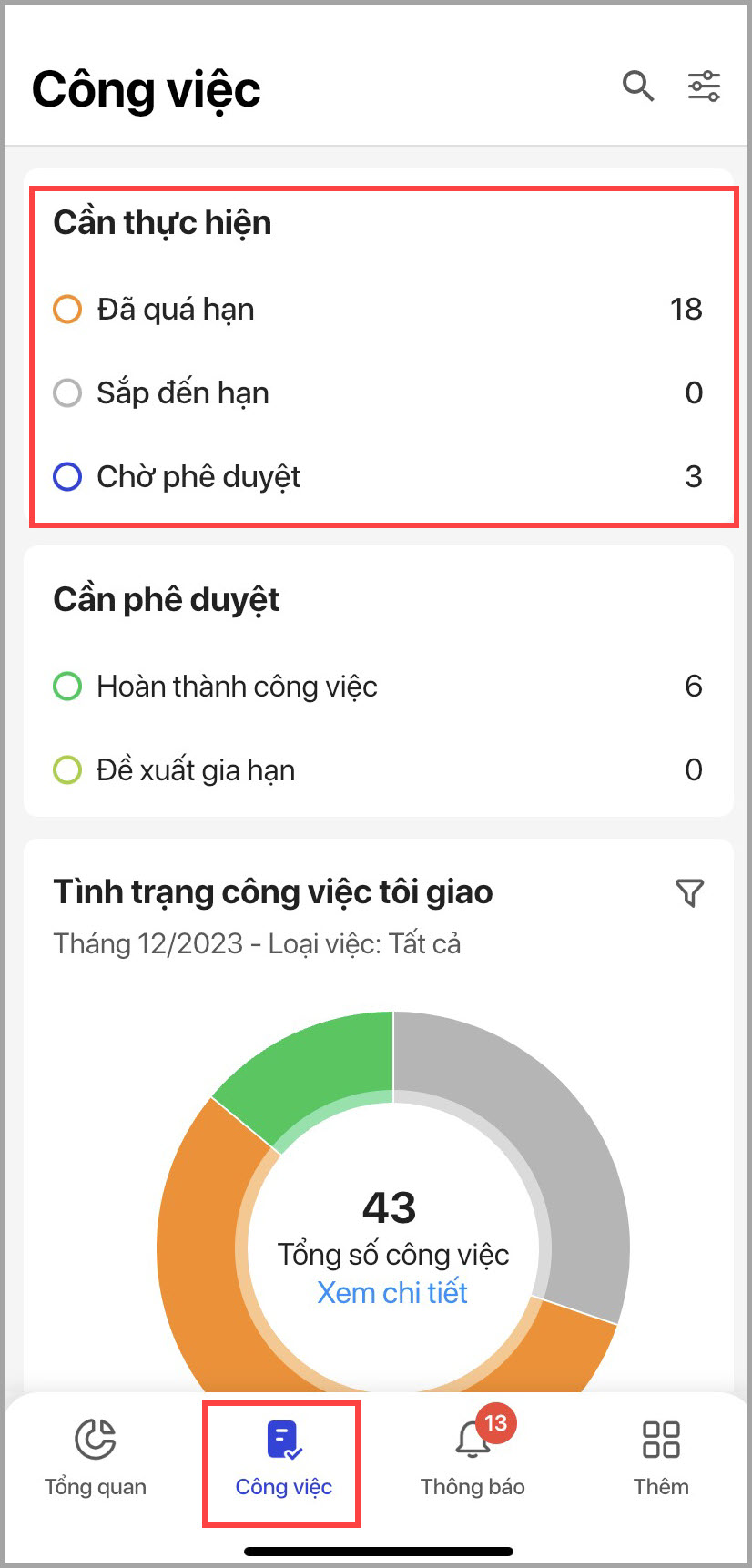
Bước 1: Anh/chị vào Menu Công việc tại màn hình công việc sẽ hiển thị công việc anh/chị cần thực hiện bao gồm Đã quá hạn, Sắp đến hạn và Chờ phê duyệt kèm theo số lượng công việc.
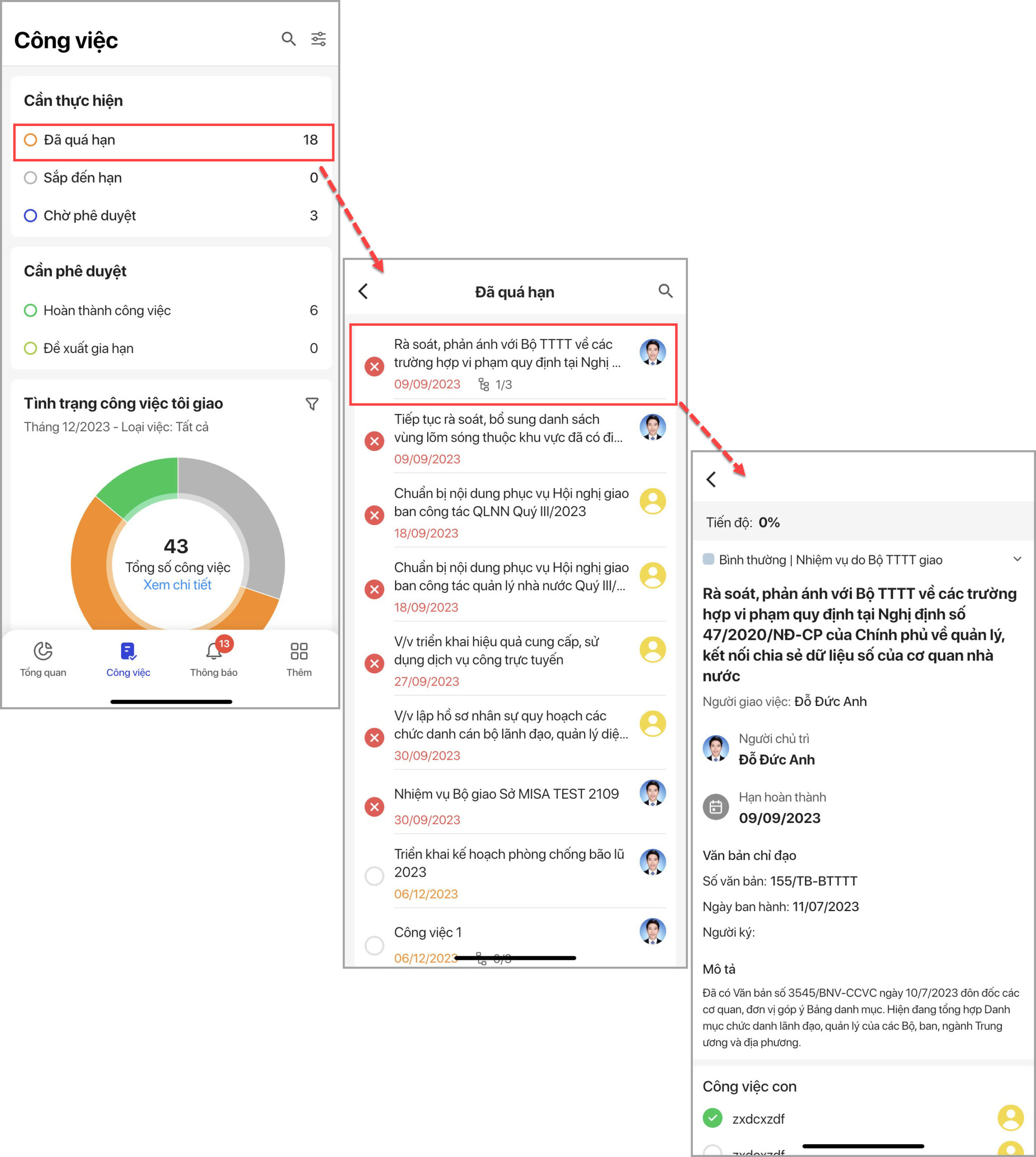
Bước 2: Chọn vào trạng thái công việc để xem chi tiết công việc.
- Chọn Đã quá hạn để xem các công việc quá hạn.
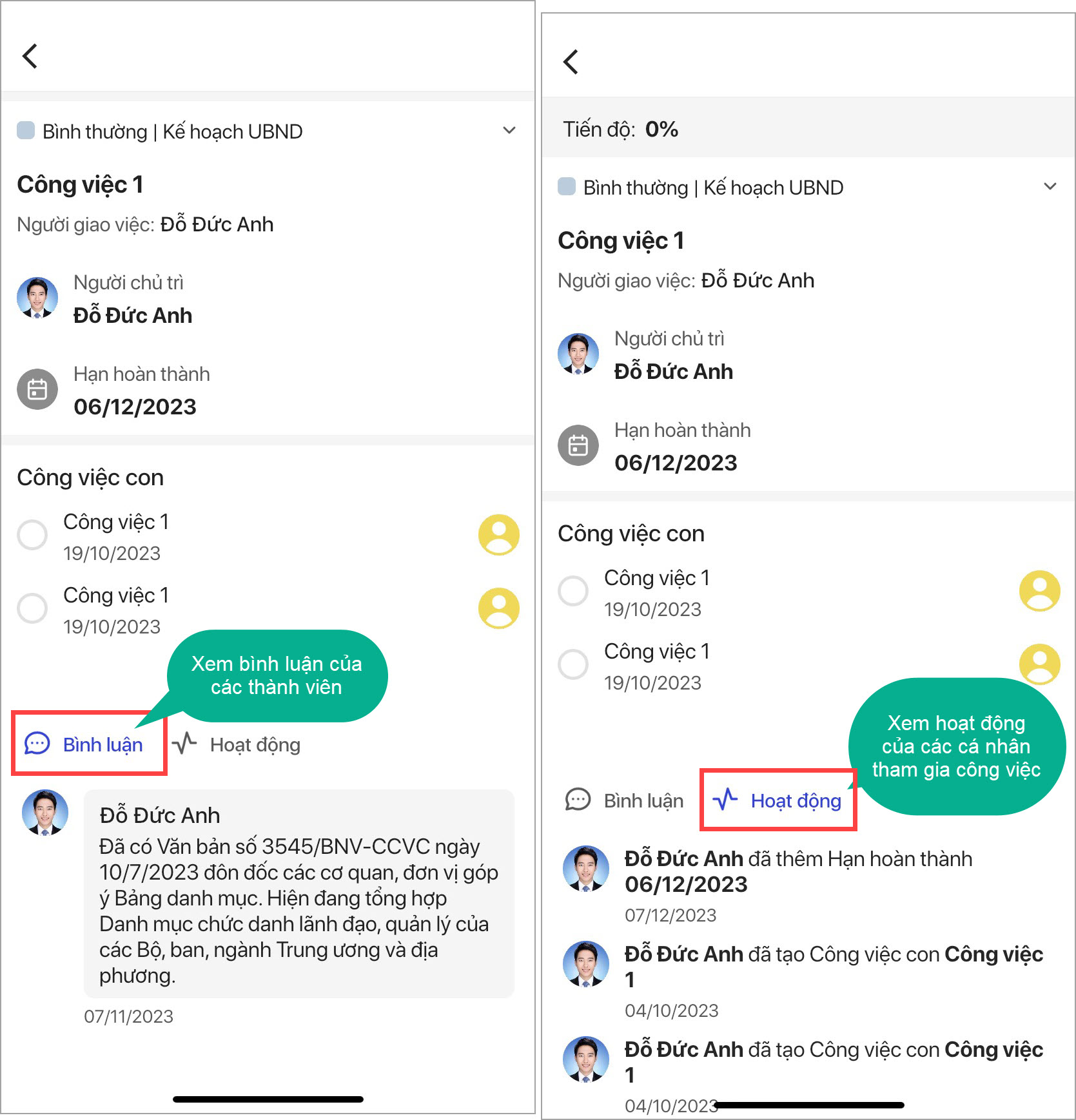
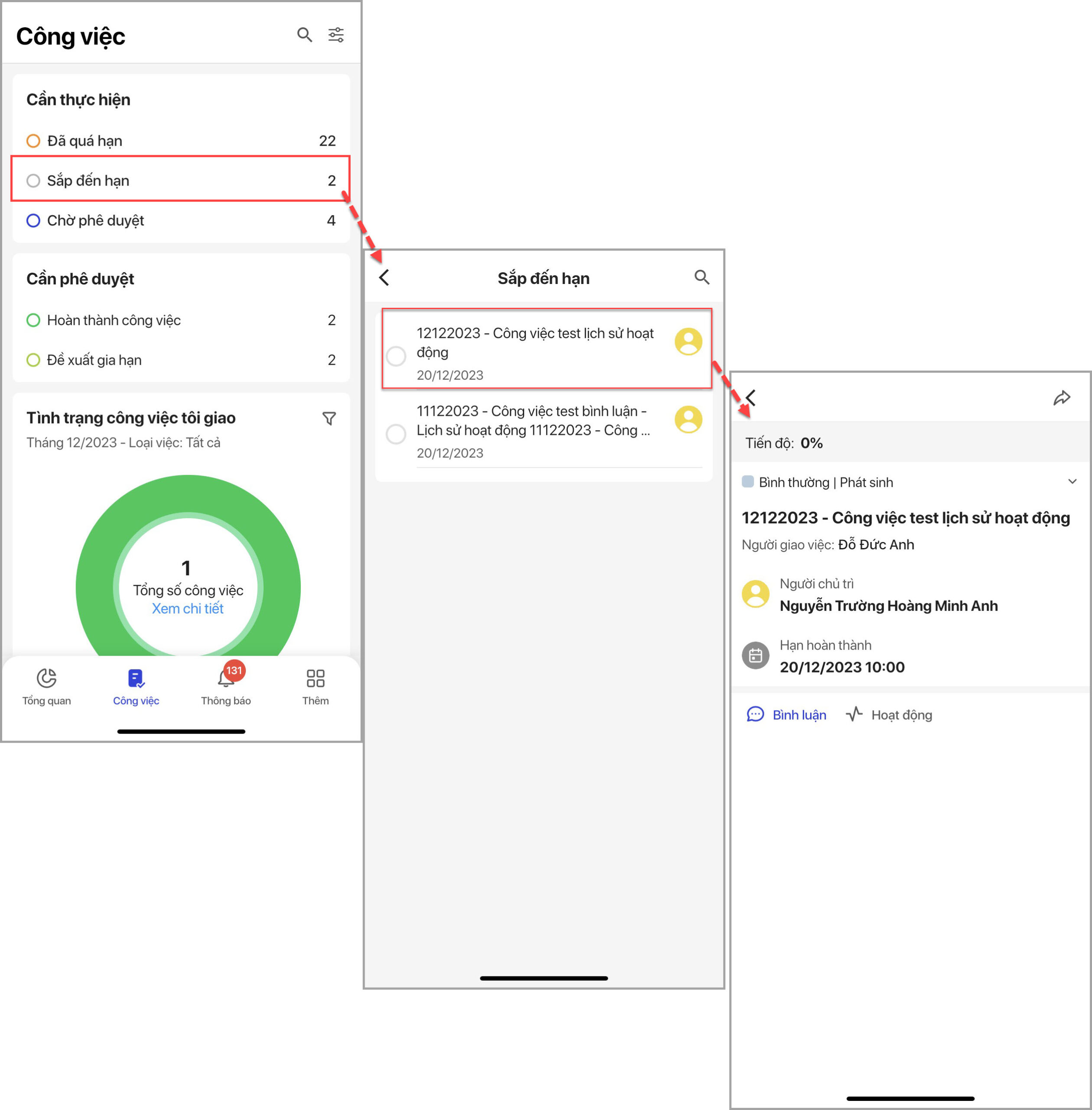
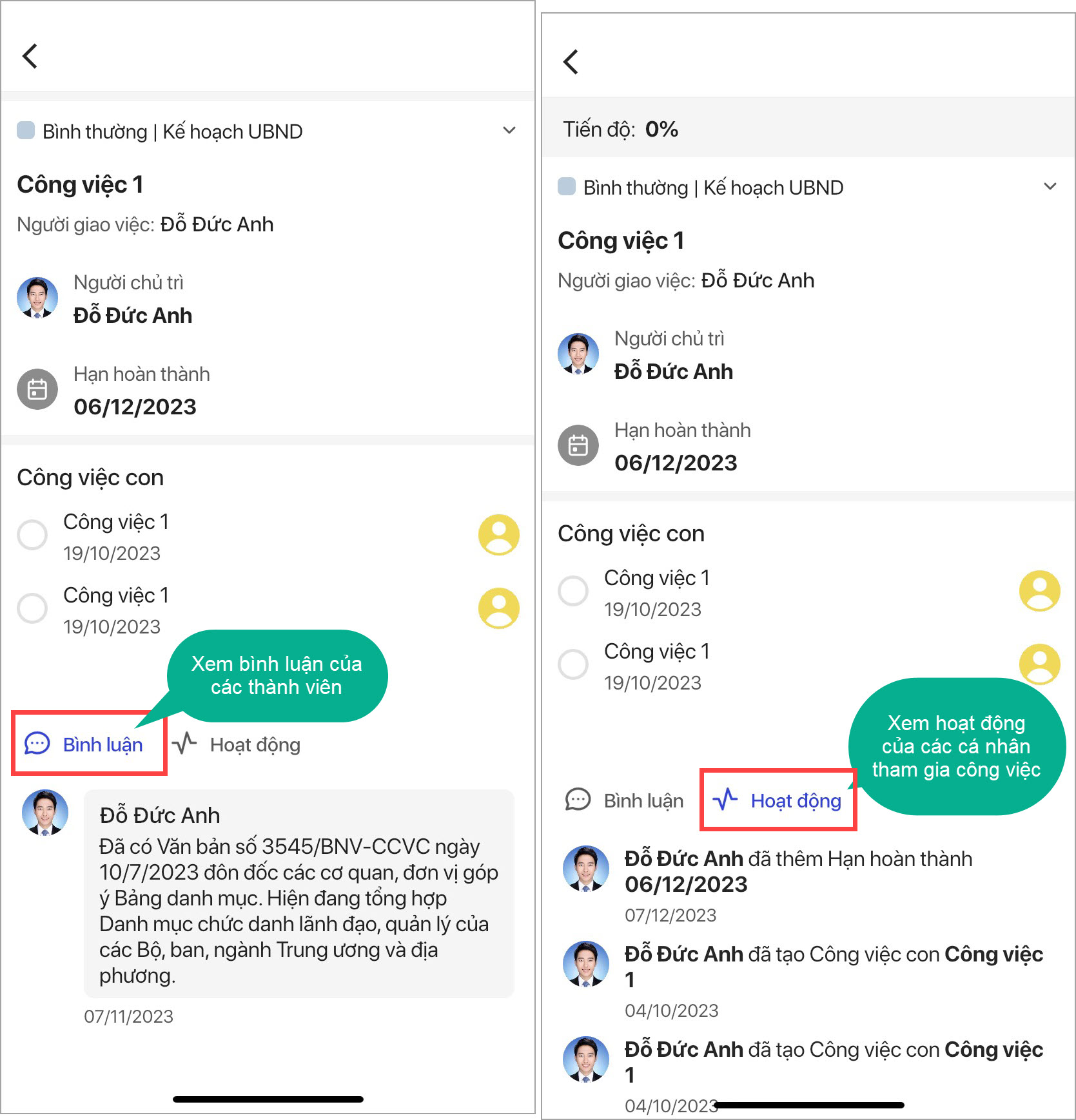
- Cá nhân tham gia vào công việc xem được tất cả các bình luận trong công việc mình đang tham gia.
- Tại mục Hoạt động các cá nhân tham gia có thể xem được lịch sử của công việc đó để biết được những ai đã làm công việc gì, thay đổi gì vào thời điểm nào.
Bước 3: Chọn Sắp đến hạn để xem các công việc sắp đến hạn.
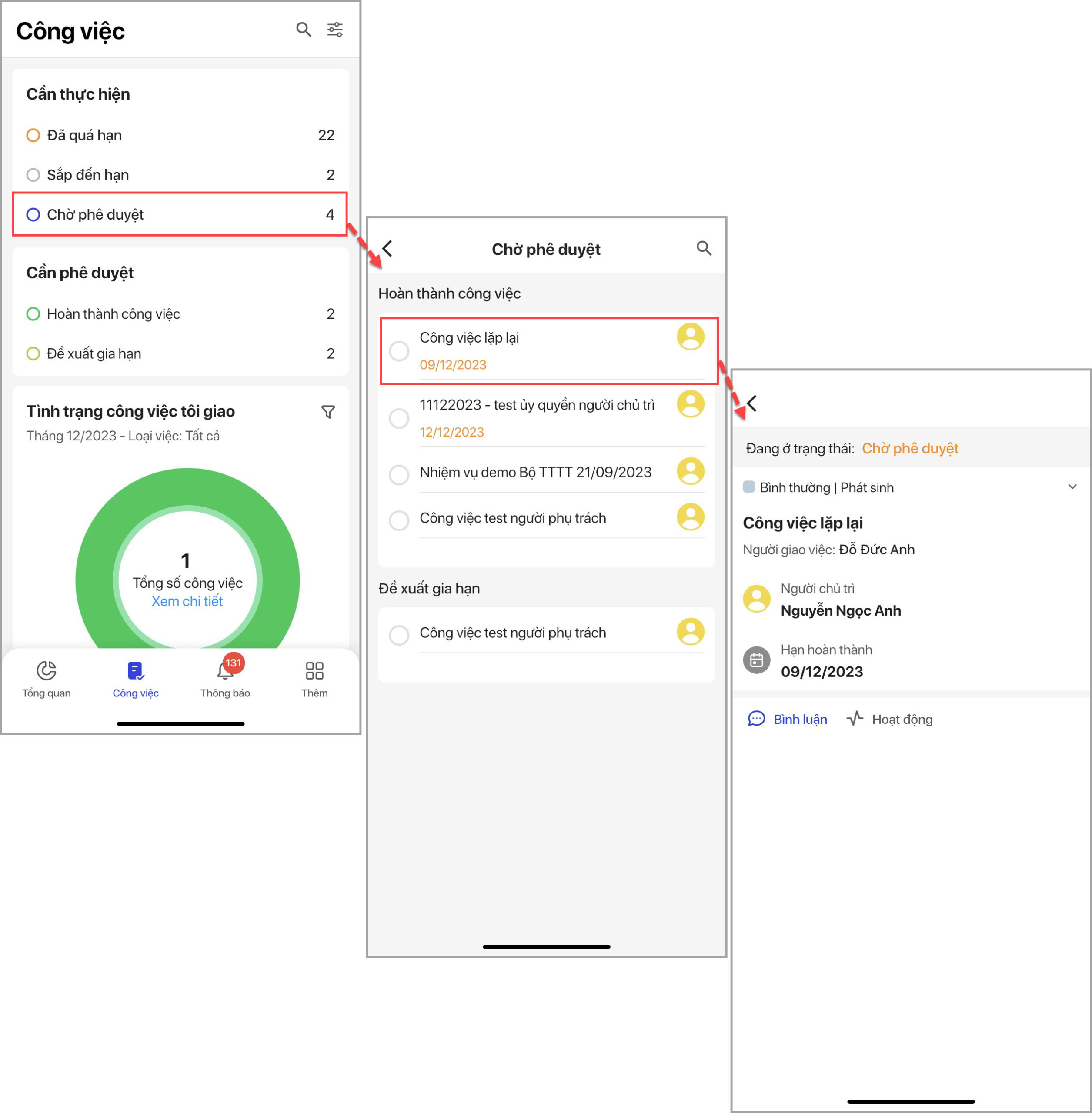
Bước 4: Chọn Chờ phê duyệt để xem các công việc đã hoàn thành và gửi lên cấp trên nhưng chưa được phê duyệt.
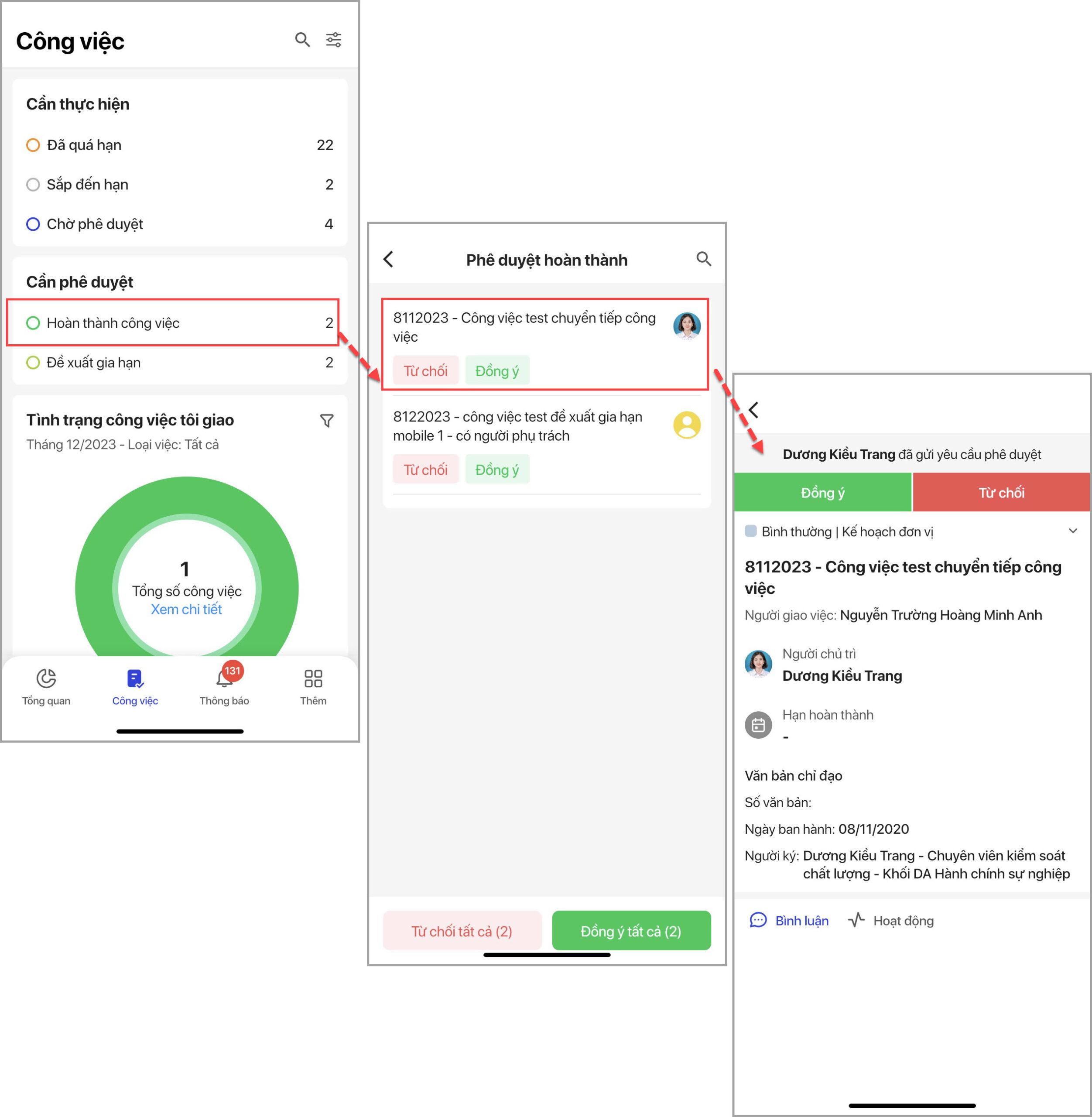
Với các công việc anh/chị giao cho cấp dưới thực hiện sau khi cấp dưới thực hiện xong sẽ nộp lên cho anh/chị phê duyệt, anh/chị thực hiện như sau:
Bước 1: Chọn Hoàn thành công việc để phê duyệt hoặc từ chối công việc cấp dưới gửi lên.
- Có thể chọn Từ chối tất cả hoặc Đồng ý tất cả. Để phê duyệt từng công việc anh/chị chọn vào công việc muốn phê duyệt, xem chi tiết công việc đó sau đó chọn Từ chối/Đồng ý.
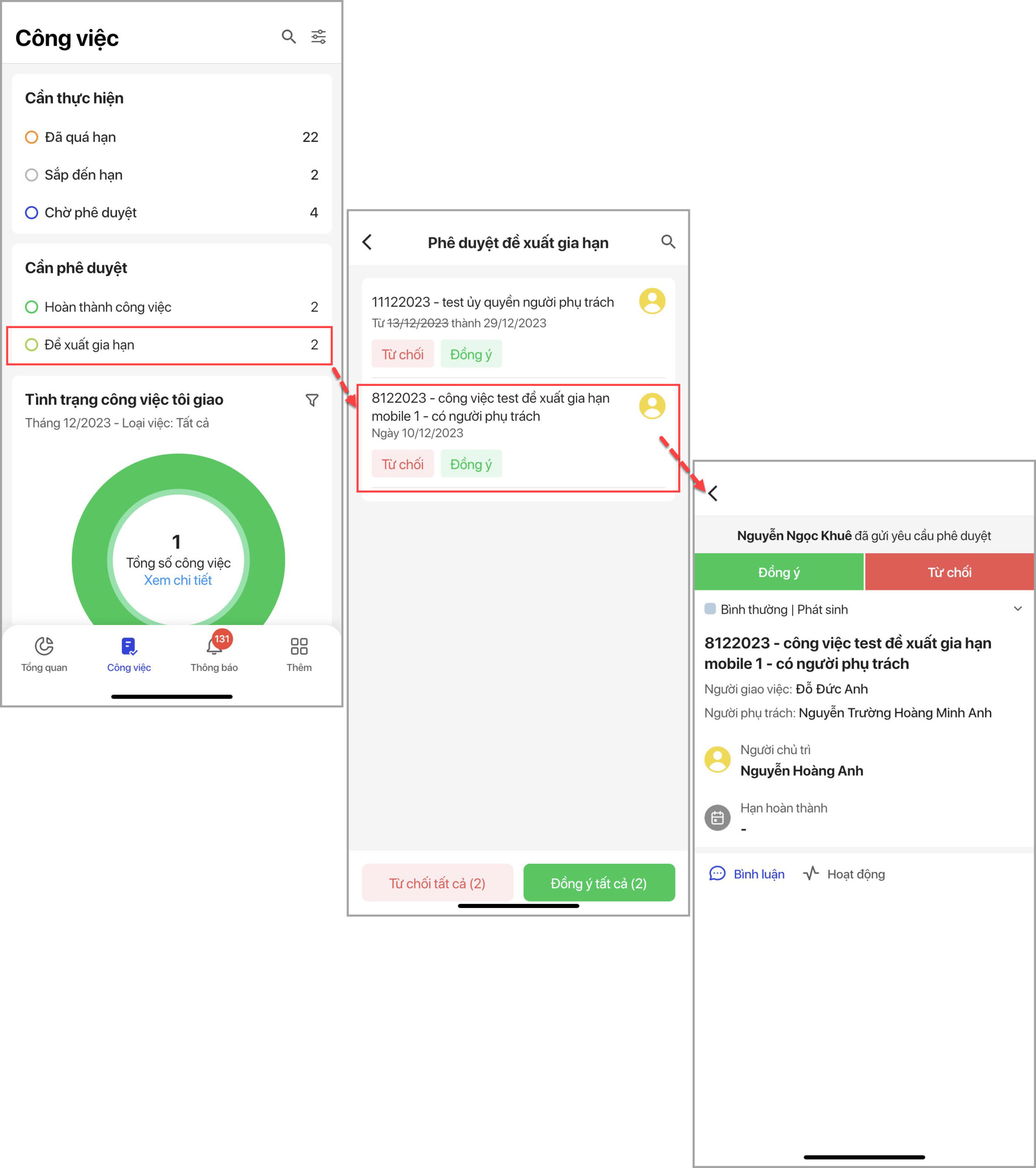
Bước 2: Có những công việc cấp dưới muốn thêm yêu cầu gia hạn hoàn thành công việc sẽ nằm ở mục Để xuất gia hạn.
- Chọn đề xuất gia hạn để phê duyệt đề xuất gia hạn của cá nhân/đơn vị cấp dưới.
- Có thể chọn Từ chối tất cả hoặc Đồng ý tất cả. Để phê duyệt từng công việc anh/chị chọn vào công việc muốn phê duyệt, xem chi tiết công việc đó sau đó chọn Từ chối/Đồng ý.
-
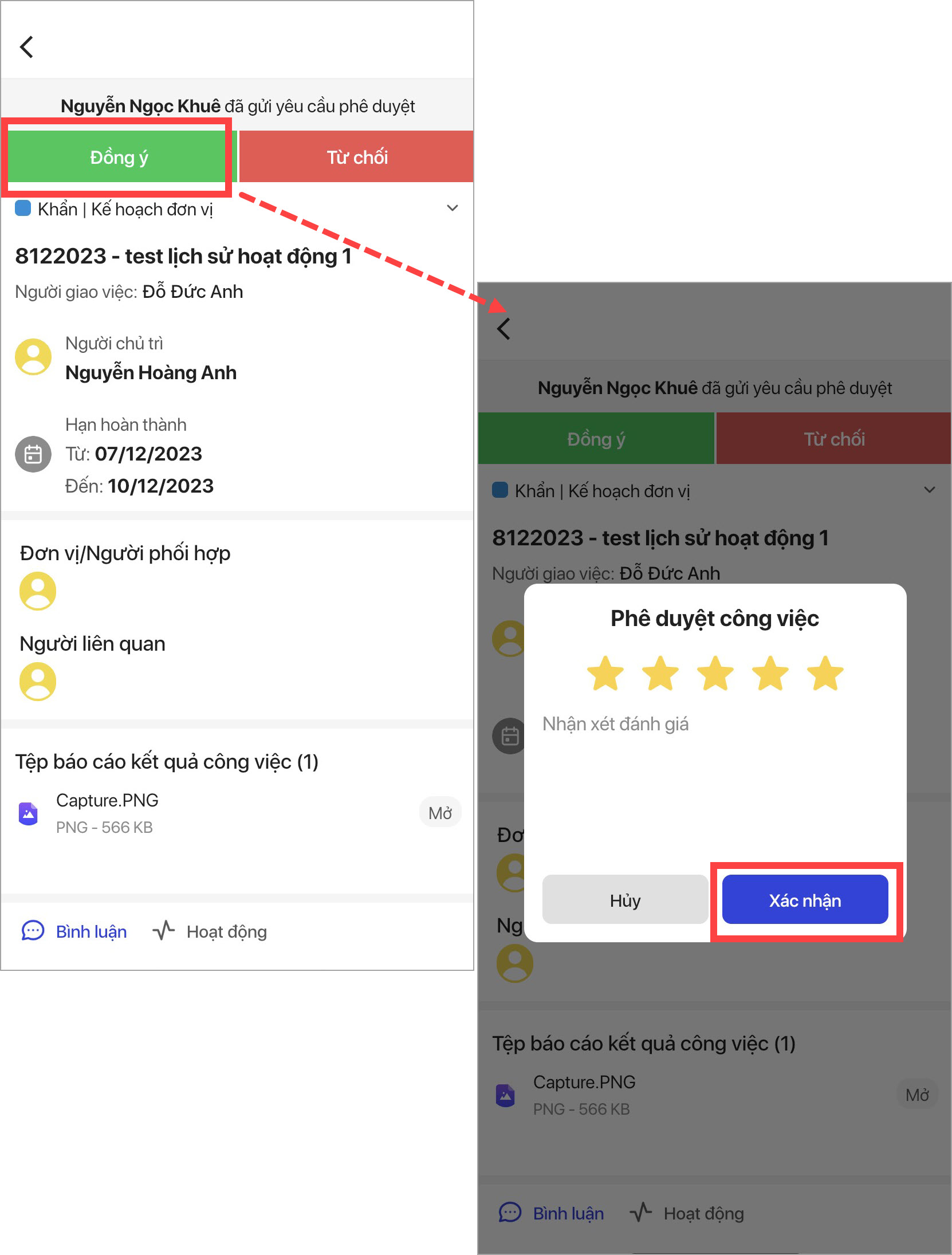
- Nếu chọn Đồng ý, chọn sao để đánh giá nhanh mức độ hài lòng về công việc, nhập Nhận xét đánh giá (nếu có). Sau đó nhấn Xác nhận.
-
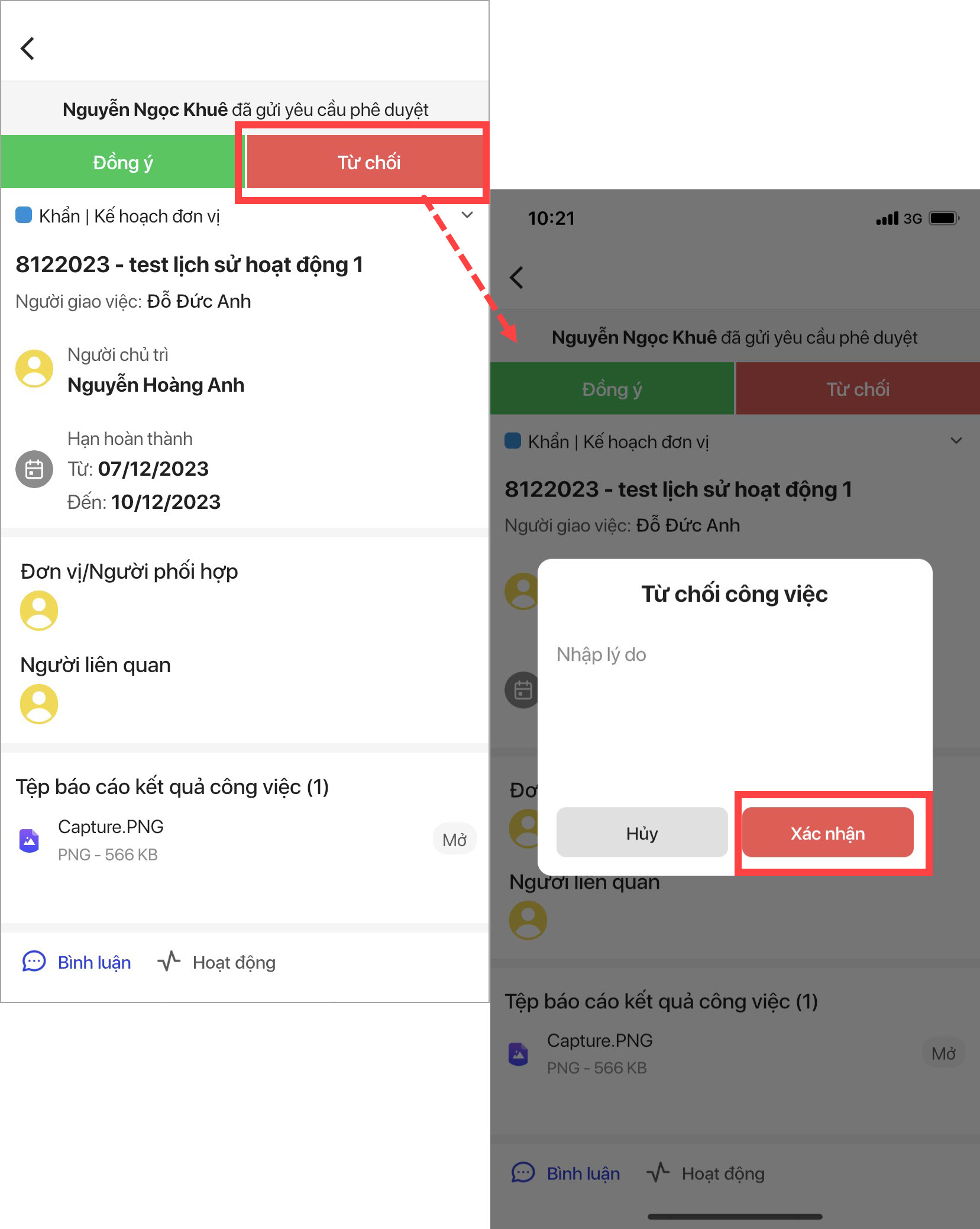
- Nếu chọn Từ chối, anh/chị nhập lý do từ chối công việc sau đó nhấn Xác nhận.
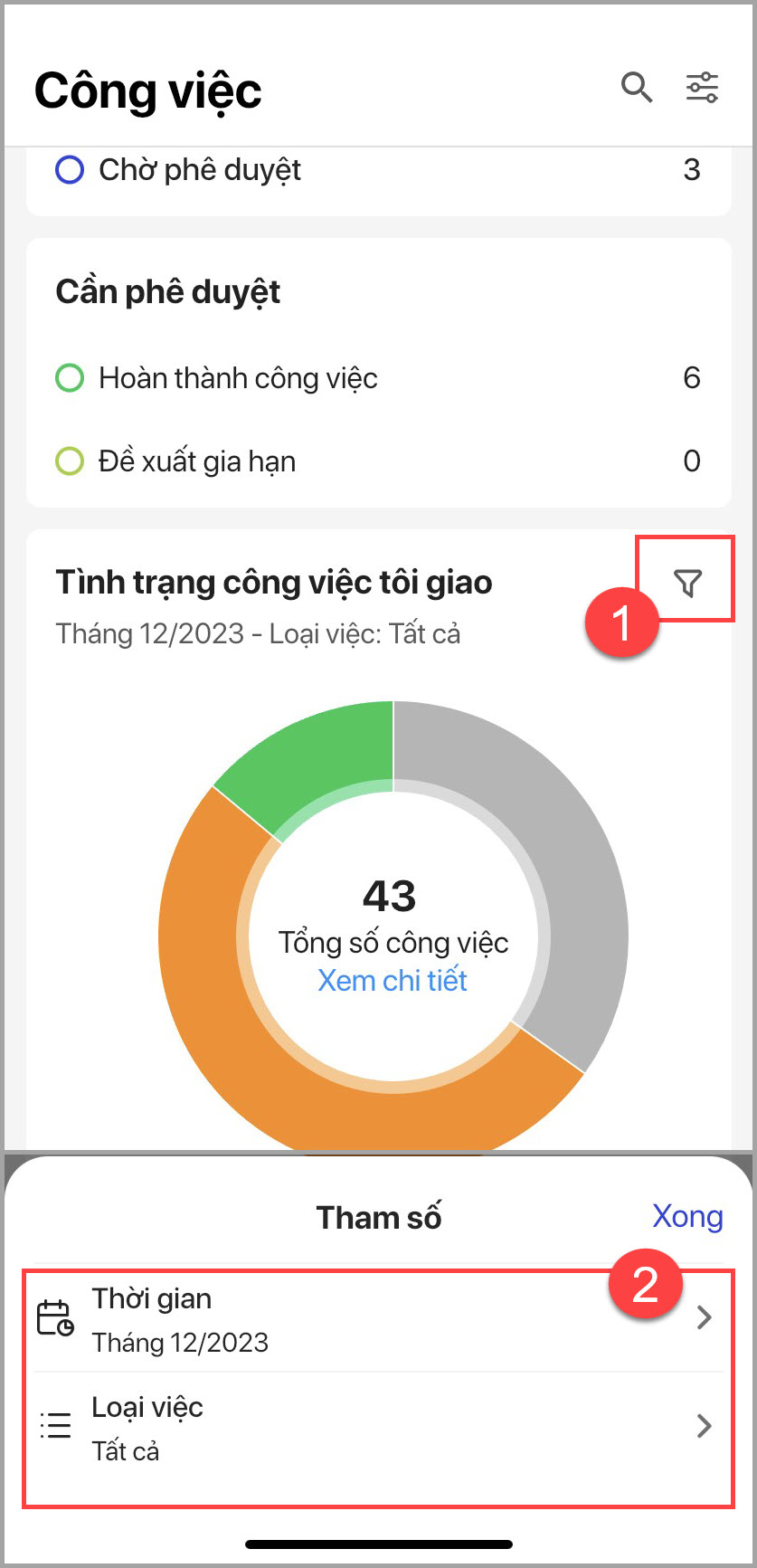
Bước 1: Nhấn vào bộ lọc để lọc theo Thời gian và Loại việc cần xem.
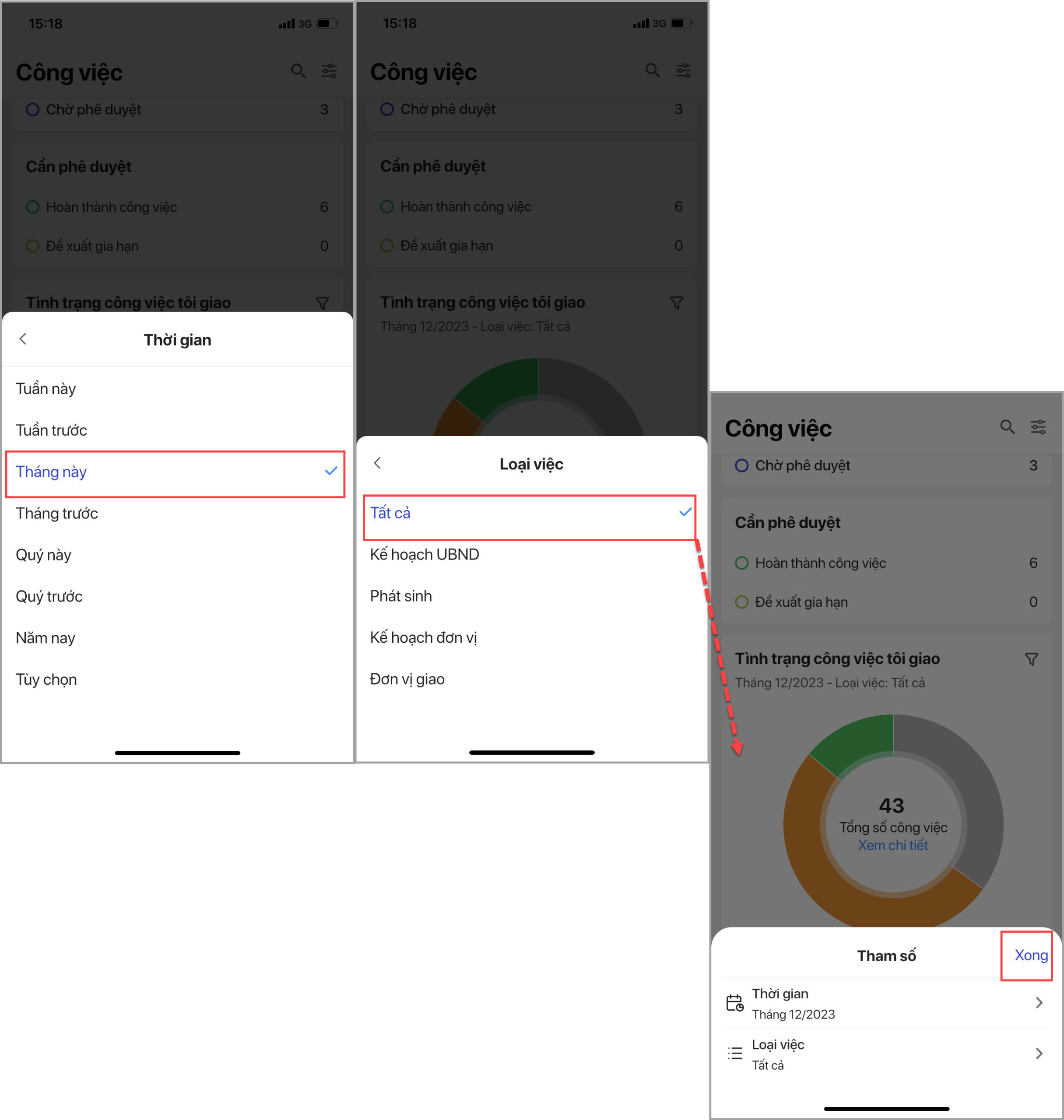
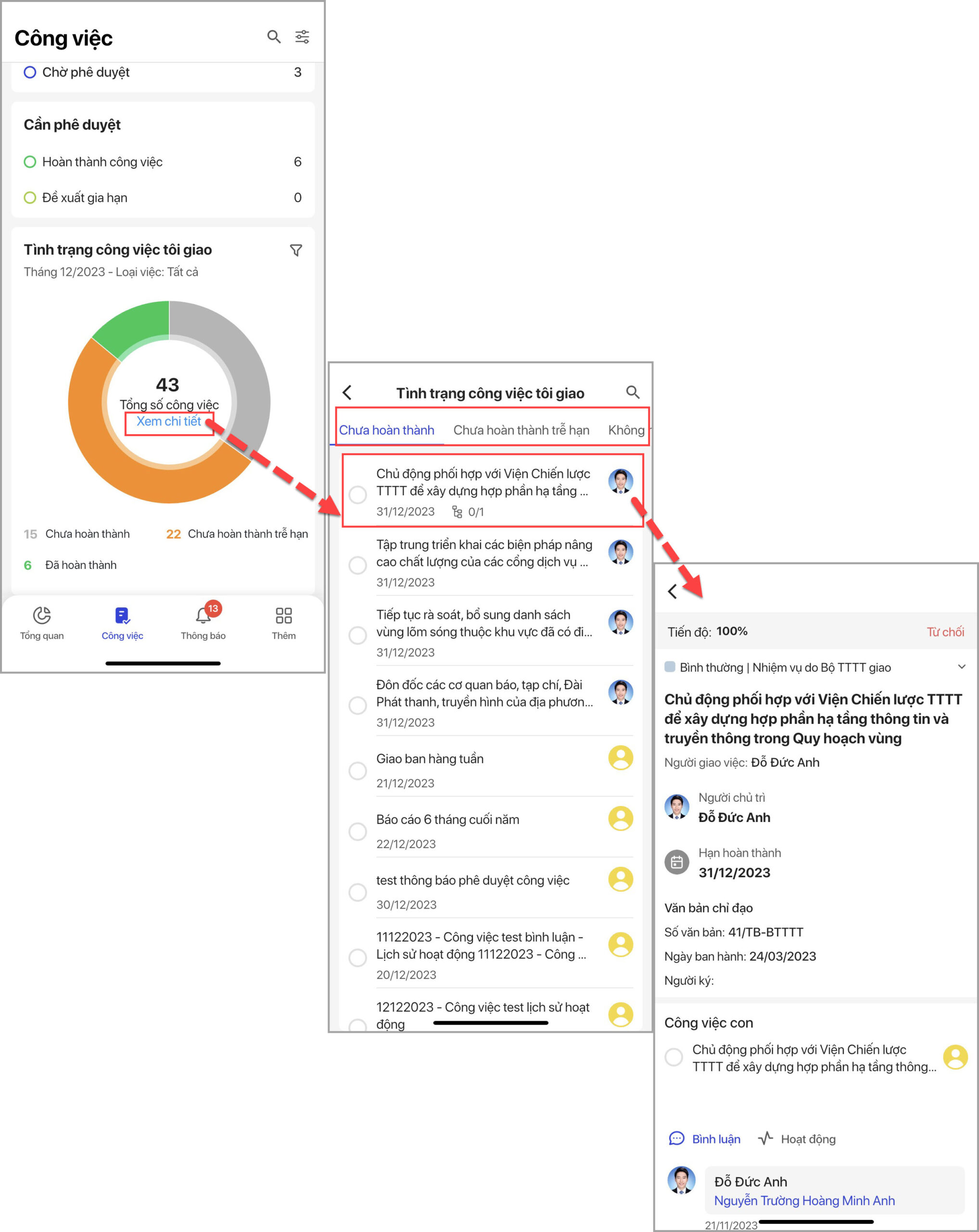
Bước 2: Sau khi chọn Thời gian và Loại việc xong anh/chị chọn Xong để phần mềm hiển thị sơ đồ.
- Chọn Xem chi tiết để xem chi tiết Tình trạng công việc tôi giao.
- Chưa hoàn thành bao gồm các công việc đã giao cho cá nhân/đơn vị cấp dưới nhưng cá nhân/đơn vị cấp dưới chưa hoàn thành.
- Chưa hoàn thành trễ hạn bao gồm các công việc đã trễ hạn nhưng cá nhân/đơn vị được giao công việc đó chưa hoàn thành
- Không hoàn thành bao gồm các công việc cá nhân/cấp dưới không hoàn thành
- Đã hoàn thành bao gồm các công việc cá nhân/cấp dưới được giao việc và đã hoàn thành.
- Đã hoàn thành trễ hạn là các công việc cá nhân/cấp dưới đã hoàn thành nhưng trễ hạn.
- Chọn công việc chi tiết để xem công việc.
-
- Có thể xem được bình luận của các thành viên liên quan đến công việc tại mục Bình luận. Tại mục Hoạt động các cá nhân tham gia có thể xem được lịch sử của công việc đó để biết được những ai đã làm công việc gì, thay đổi gì vào thời điểm nào.
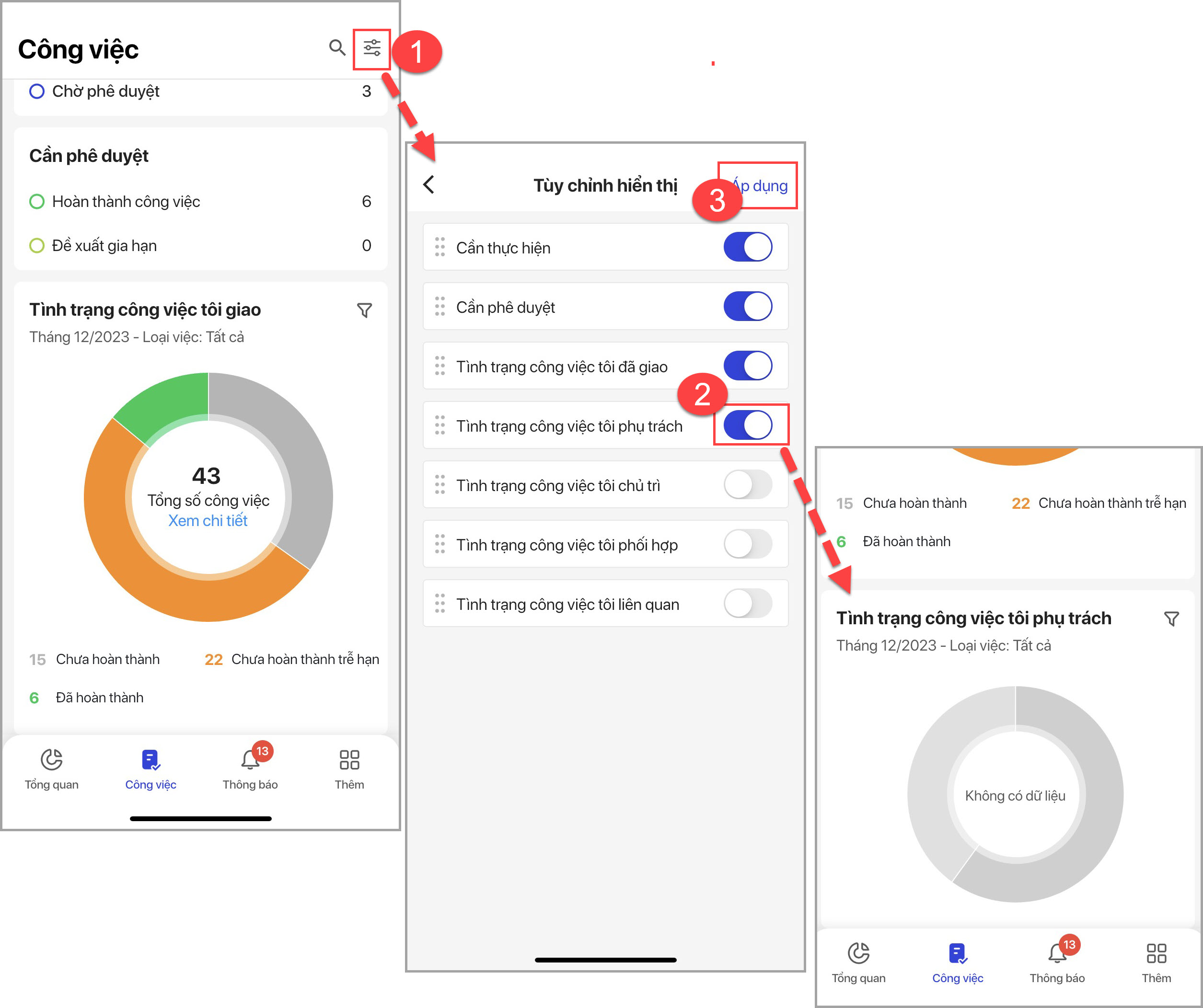
- Nếu muốn hiển thị thêm sơ đồ Tình trạng công việc của tôi.
- Anh/chị chọn Tùy chỉnh hiển thị, anh/chị bật tình trạng công việc tôi phụ trách để hiển thị sơ đồ tại màn hình công việc sau đó nhấn Áp dụng.