
1. Tổng quan
Bài viết nhằm hướng dẫn anh/chị thiết lập và sử dụng xác thực hai yếu tố (2FA) cho tài khoản MISA ID để tăng cường bảo mật khi đăng nhập phần mềm. Hướng dẫn này áp dụng khi người dùng chưa bật 2FA, nhận cảnh báo yêu cầu nâng cấp bảo mật, đăng nhập trên thiết bị mới hoặc gặp sự cố liên quan đến email, số điện thoại và ứng dụng Google Authenticator trong quá trình xác thực tài khoản.
Nội dung:
- Hướng dẫn thiết lập xác thực 2FA bằng Email.
- Hướng dẫn thiết lập xác thực 2FA bằng Google Authenticator.
- Hướng dẫn thiết lập xác thực 2FA bằng Số điện thoại.
- Cách xử lý khi hệ thống hiển thị cảnh báo chưa bật bảo mật 2FA trên hình đại diện.
- Trường hợp người dùng tắt xác thực 2FA trên MISA ID và đăng nhập lại phần mềm.
- Hướng dẫn cập nhật email hoặc số điện thoại xác thực khi không còn sử dụng thông tin cũ.
2. Các bước thực hiện
2.1 Yêu cầu thiết lập bảo mật 2 yêu tố (2FA) sau khi người dùng đăng nhập
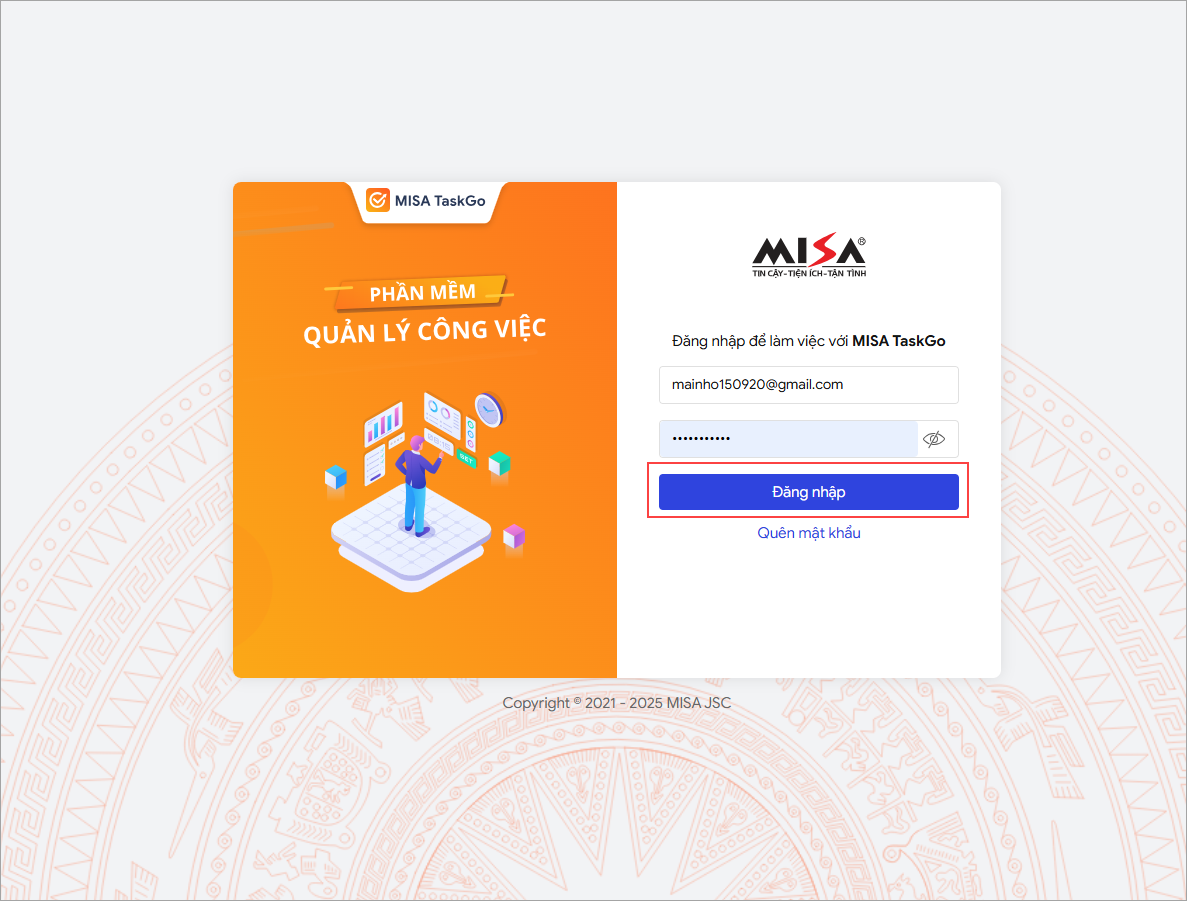
Sau khi điền tên đăng nhập và mật khẩu.
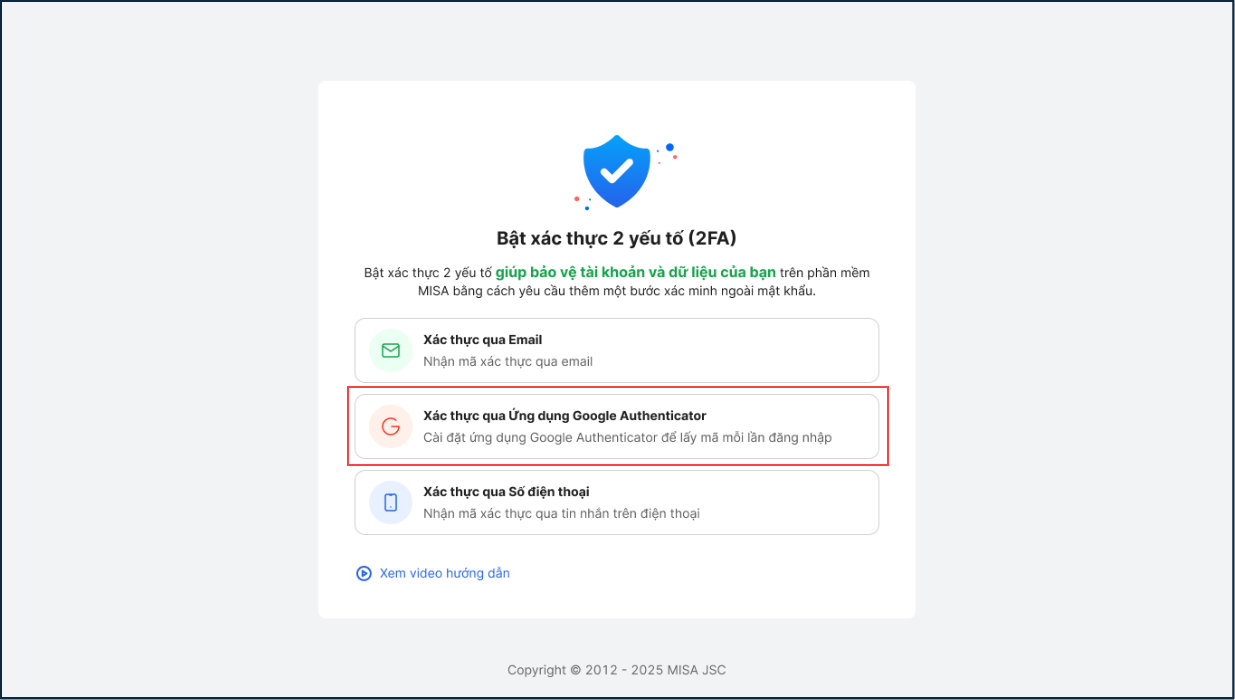
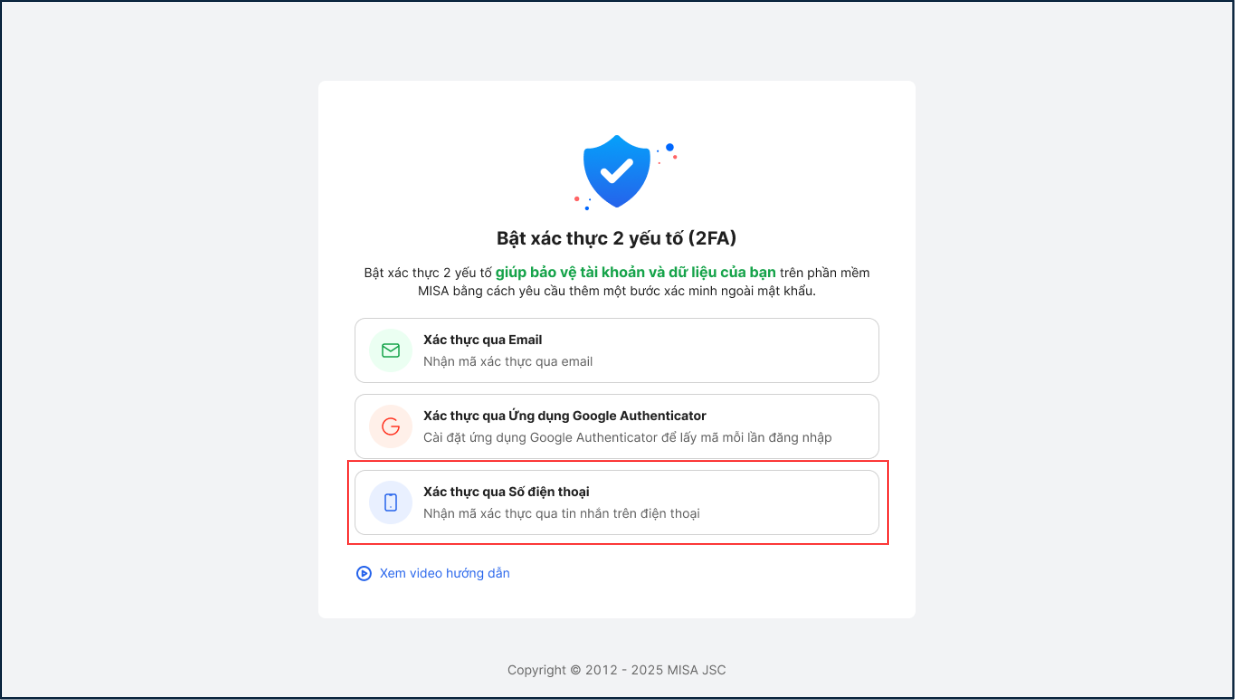
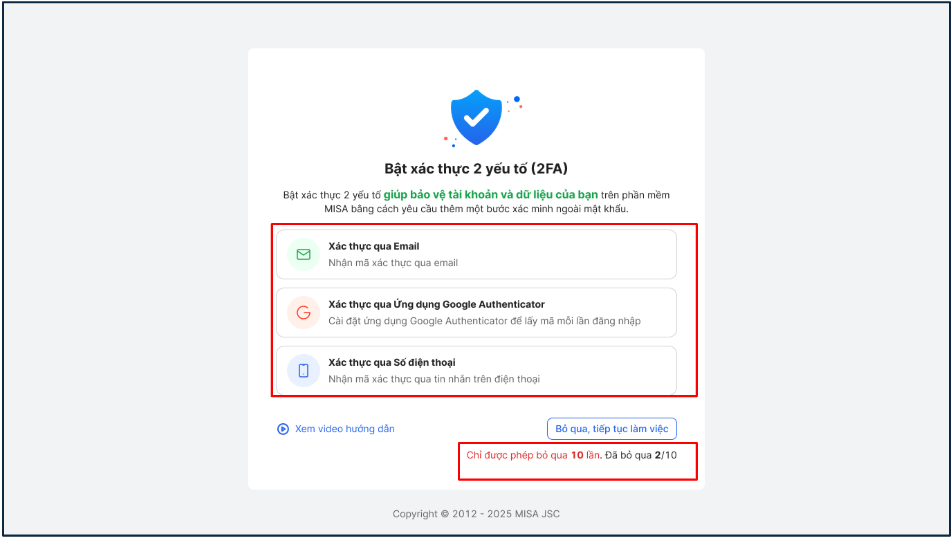
Nếu tài khoản MISA ID của anh/chị chưa thiết lập xác thực hai bước (2FA), chương trình sẽ hiển thị thông báo Bật xác thực 2 yếu tố (2FA) yêu cầu anh/chị thiết lập.
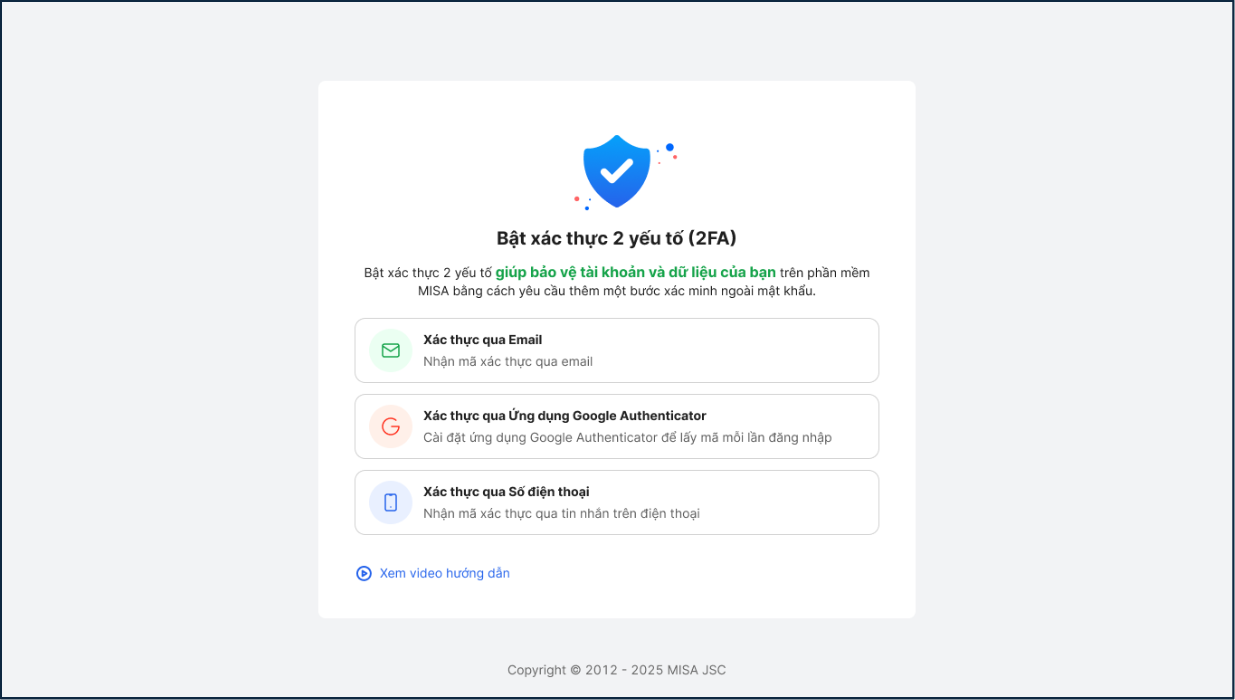
Cách 1: Xác thực bằng Email
Bước 1: Anh/chị chọn xác thực qua Email.
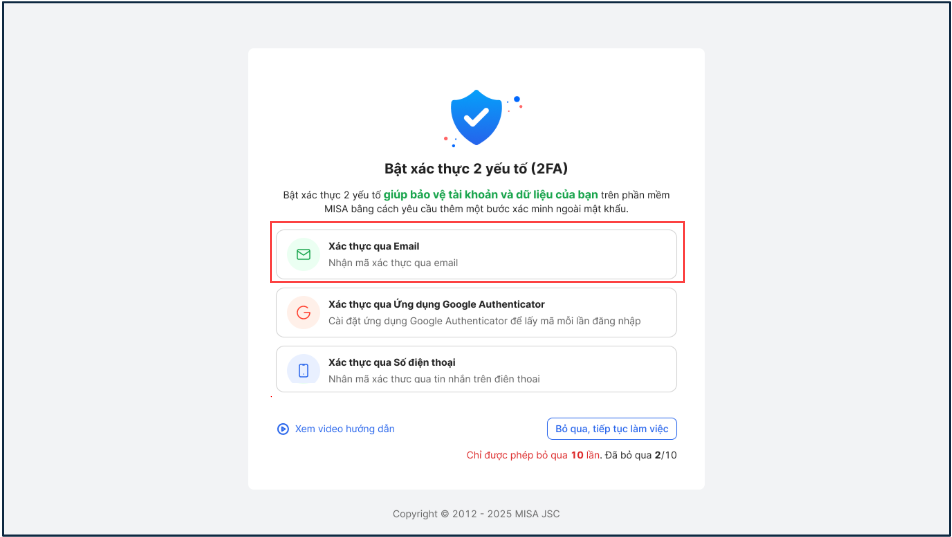
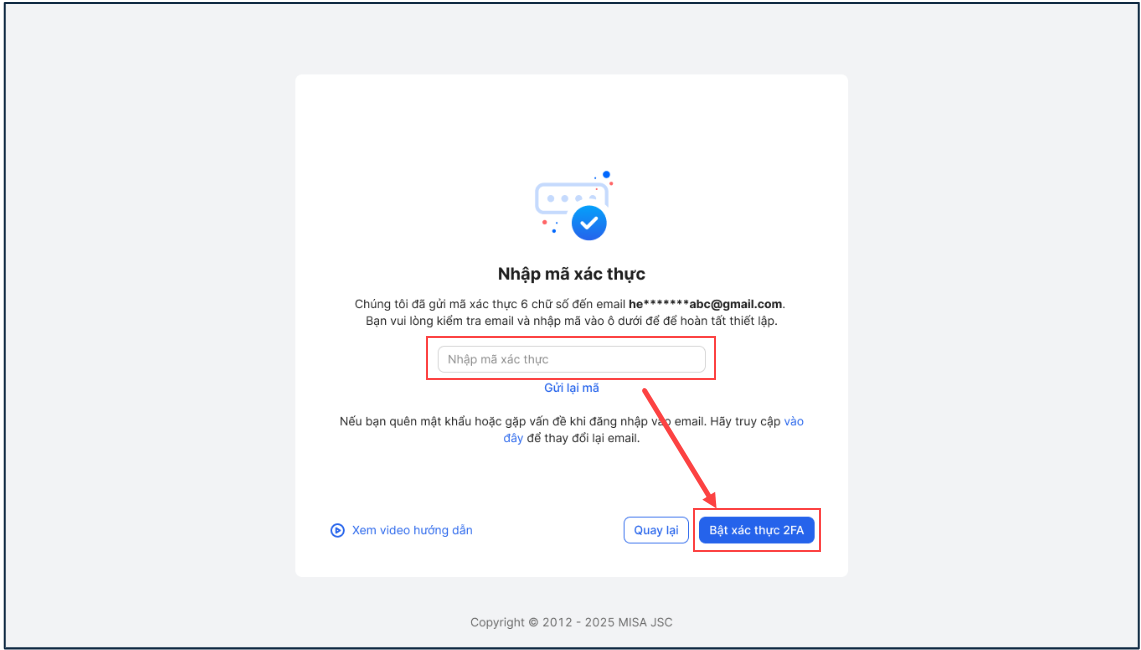
Bước 2: Phần mềm sẽ gửi mã xác thực đến email mà anh/chị đã đăng ký. Anh/chị hãy kiểm tra hộp thư đến của email (bao gồm cả mục thư rác/spam) để lấy mã.
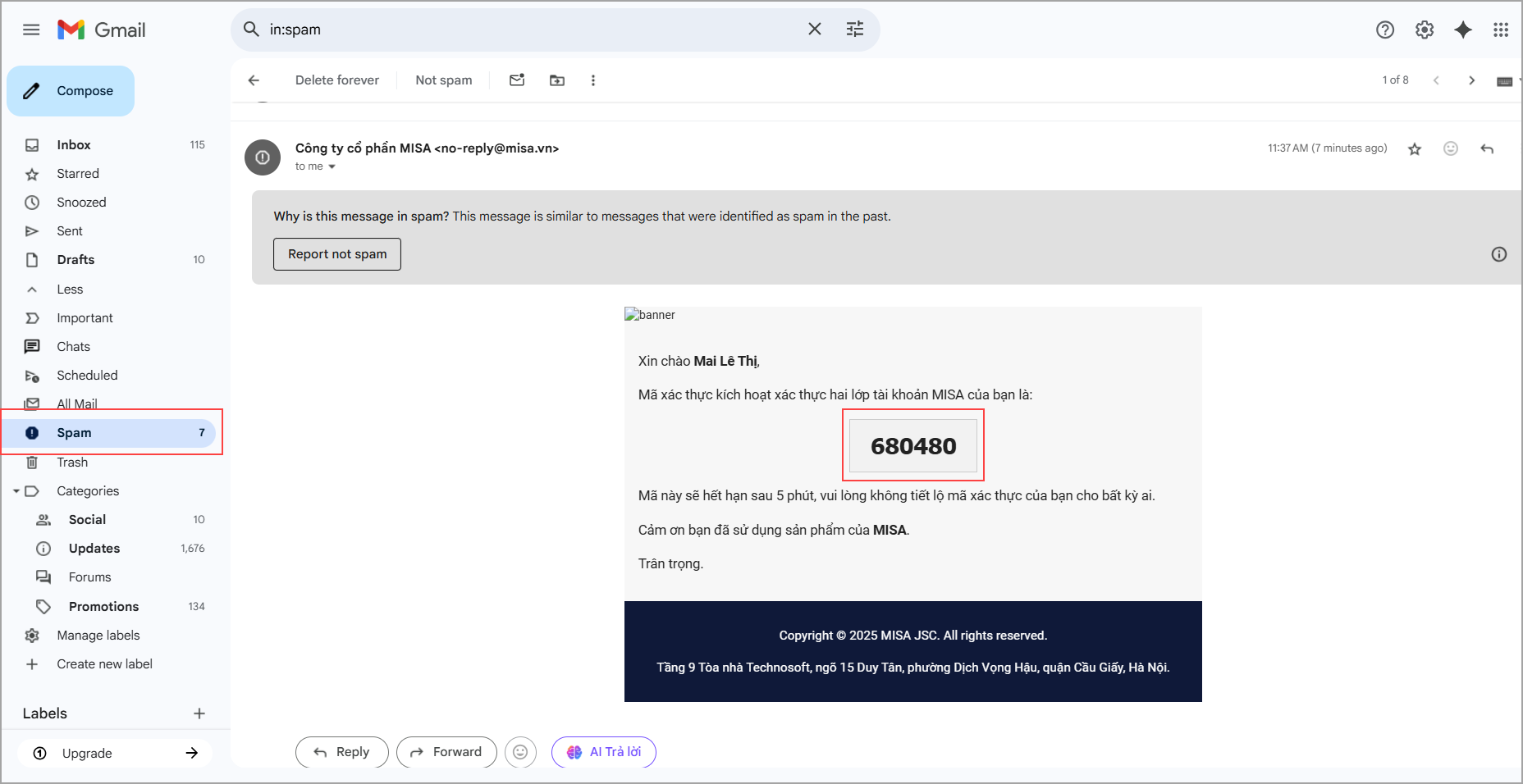
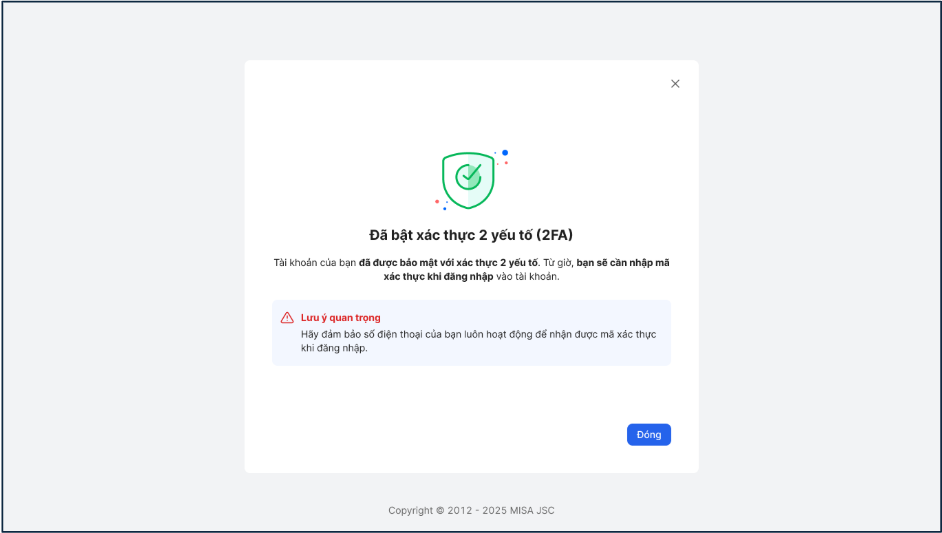
Bước 3: Nhập mã xác thực gồm 6 chữ số vào ô trên phần mềm, sau đó chọn Bật xác thực 2FA để hoàn thành bước xác thực.
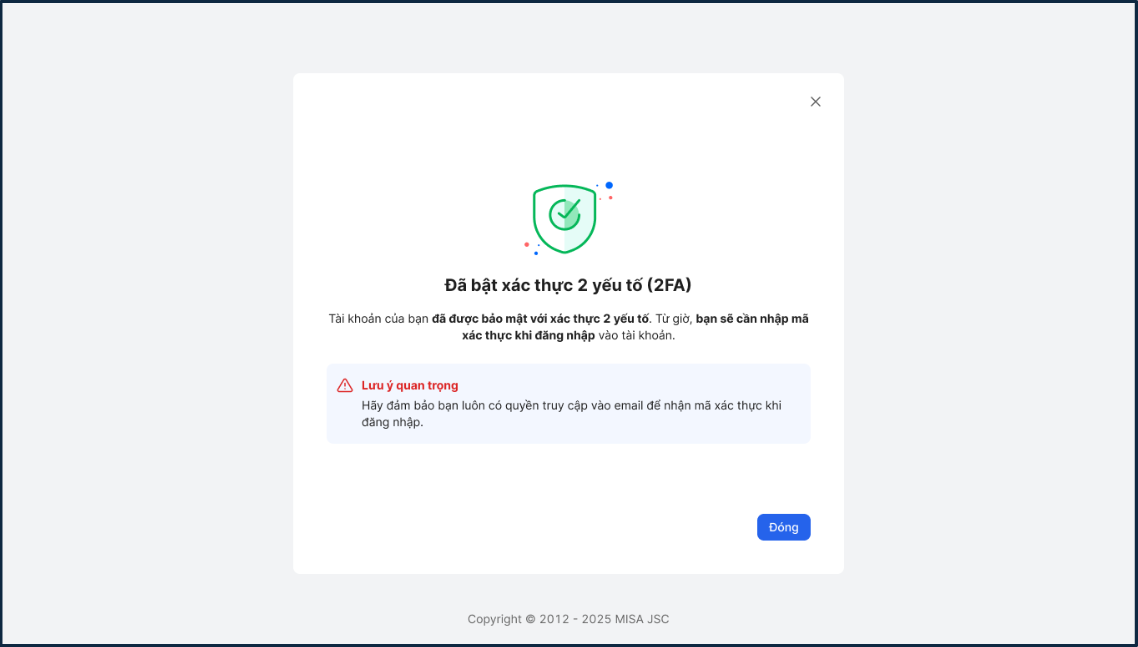
Bước 4: Sau đó chọn Đóng để tiếp tục sử dụng phần mềm.
Cách 2: Sử dụng Google Authenticator
Bước 1: Anh/chị chọn xác thực qua Ứng dụng Google Authenticator
Bước 2: Bấm vào đây để tải và cài đặt ứng dụng Google Authenticator
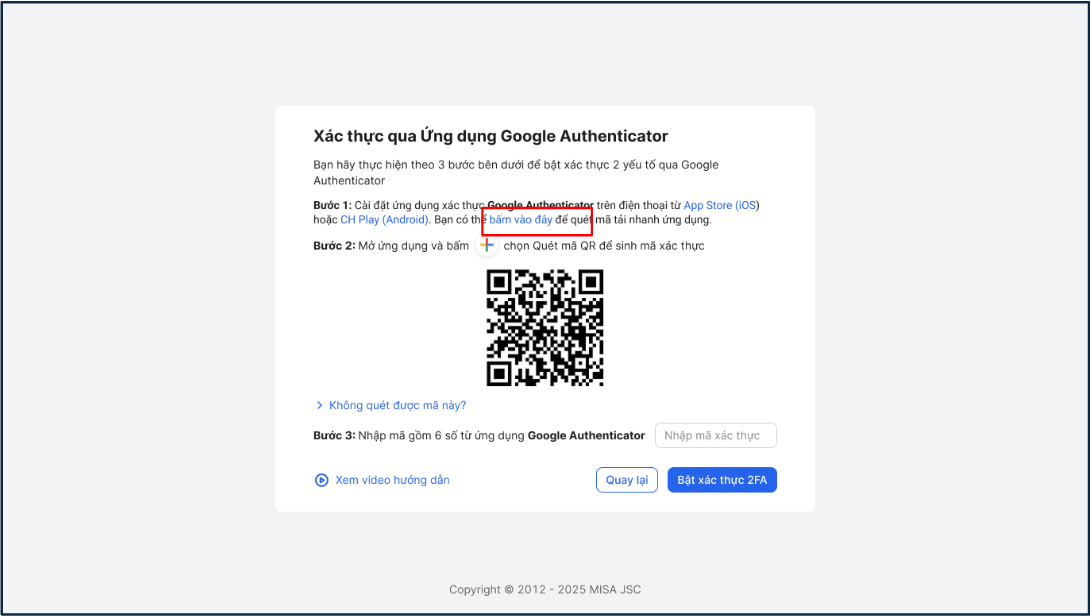
Bước 3: Anh/chị mở Camera bằng điện thoại và quét mã
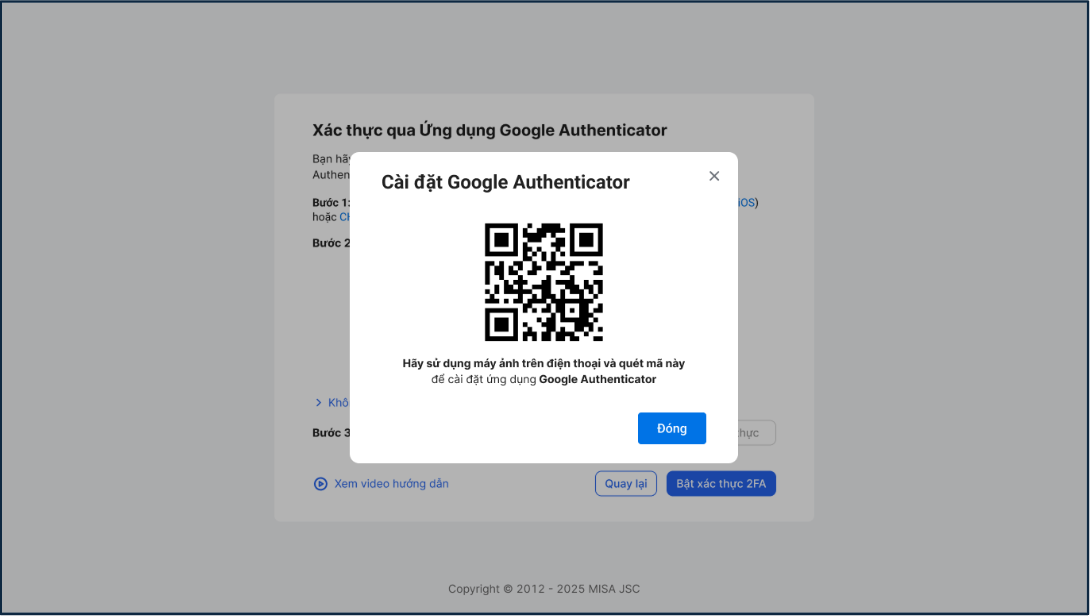
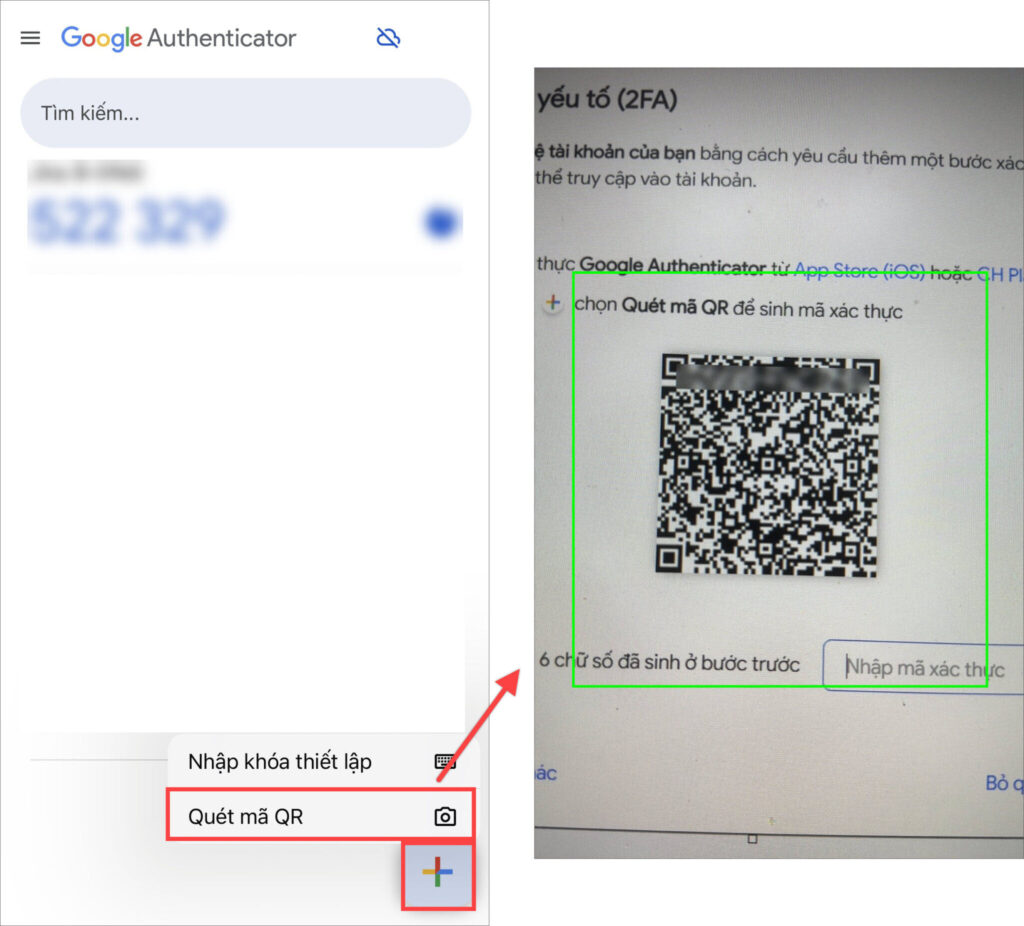
Bước 4: Mở ứng dụng Google Authenticator trên điện thoại và bấm vào dấu + chọn Quét mã QR để sinh mã xác thực.
- Quét mã QR trên thông báo Thiết lập xác thực 2 yếu tố của phần mềm.
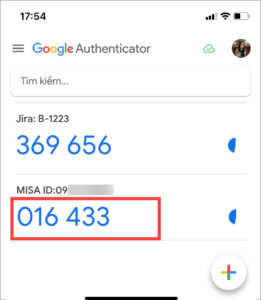
Bước 5: Nhập mã xác thực 6 chữ số đã sinh ở bước vừa rồi vào Bước 3.
Bước 6: Nhấn Bật xác thực 2FA để hoàn tất.
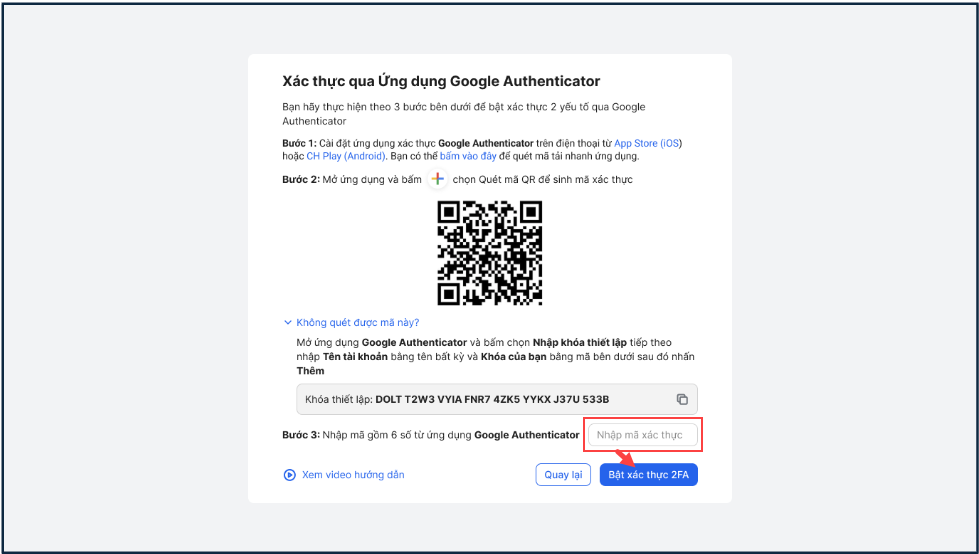
- Khi xác thực thành công, anh/chị sẽ nhận được thông báo và có thể vào ứng dụng để làm việc ngay.
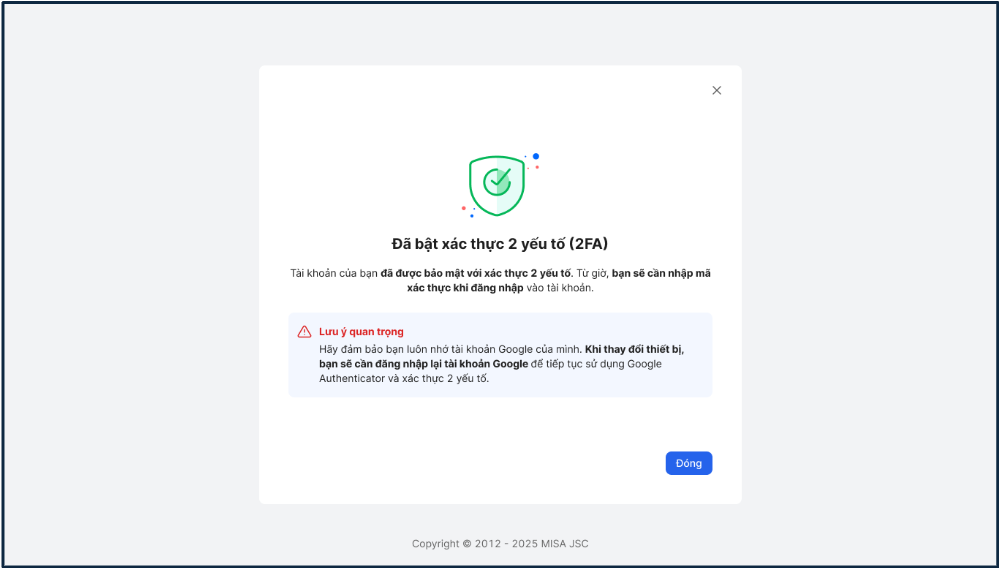
Cách 3: Sử dụng số điện thoại
Bước 1: Anh/chị chọn phương thức xác thực qua Số điện thoại.
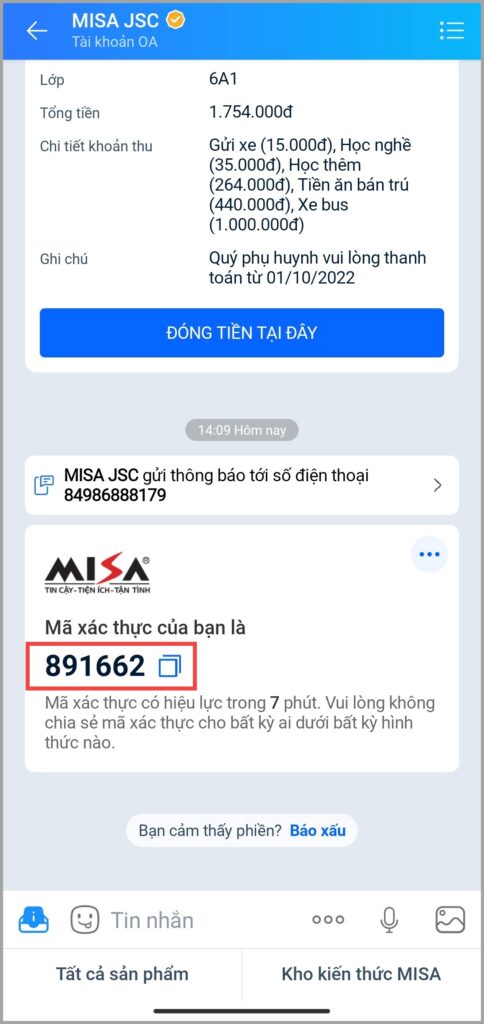
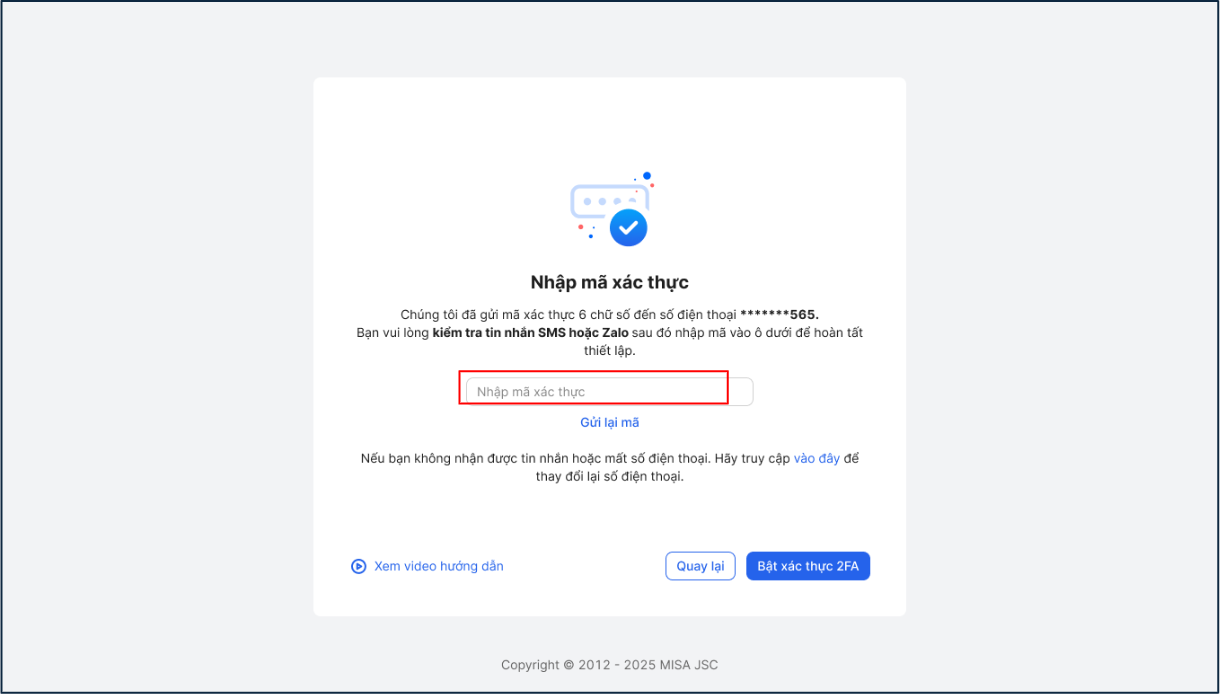
Bước 4: Sau đó chọn Đóng để tiếp tục sử dụng phần mềm.
2.2. Cảnh báo thiết lập bảo mật trên hình đại diện
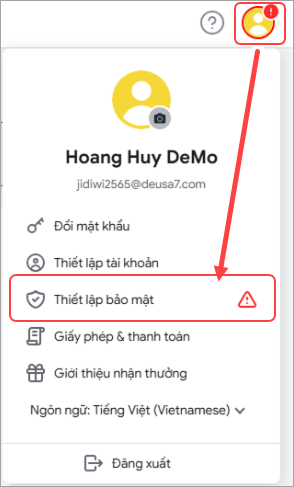
Khi tài khoản chưa bật xác thực hai yếu tố (2FA) và người dùng đã đăng nhập vào phần mềm, hệ thống sẽ hiển thị cảnh báo bảo mật trên hình đại diện ở thanh công cụ để nhắc người dùng tăng cường bảo mật tài khoản.
- Tại khung hình đại diện sẽ xuất hiện cảnh báo màu đỏ: “Tài khoản chưa bật bảo mật 2 yếu tố”.
- Khi bấm vào cảnh báo này, hệ thống sẽ tự động chuyển đến trang thiết lập xác thực hai yếu tố trên MISA ID để người dùng thực hiện cài đặt 2FA theo hướng dẫn tại đây.
2.3. Khi người dùng tắt xác thực 2 lớp (2FA) tại MISA ID
Nếu anh/chị đã bật xác thực hai yếu tố (2FA) trước đây nhưng sau đó tắt tính năng này trên MISA ID, thì ở lần đăng nhập tiếp theo vào phần mềm:
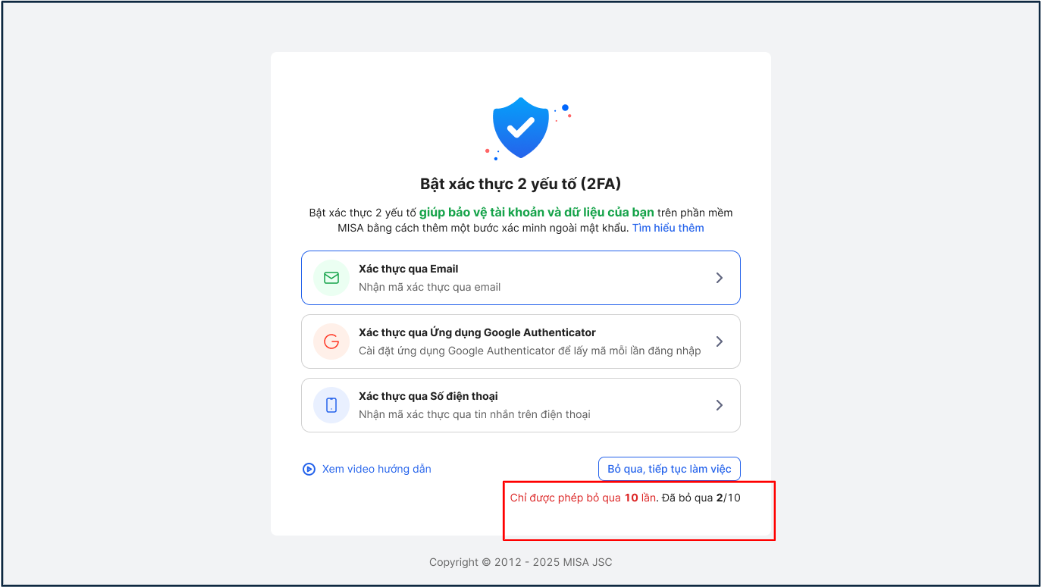
- Hệ thống sẽ hiển thị lại thông báo yêu cầu thiết lập xác thực hai yếu tố.
- Số lần được phép bỏ qua thiết lập 2FA sẽ được đặt lại về 0.
- Toàn bộ các thiết bị đã từng chọn “Ghi nhớ, không hỏi lại 2FA” sẽ bị xóa ghi nhớ này.
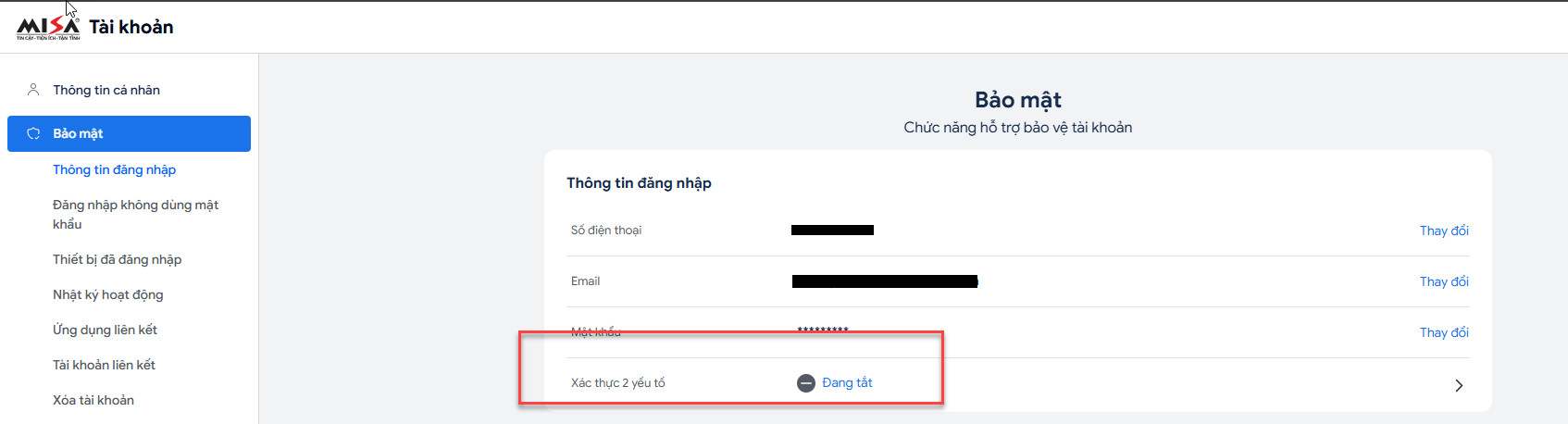
Vì vậy, khi đăng nhập trên bất kỳ thiết bị nào, anh/chị sẽ cần:
- Thiết lập lại xác thực hai yếu tố, hoặc
- Thực hiện xác thực 2FA để tiếp tục đăng nhập hệ thống.
3. Lưu ý
- Anh/chị có thể chọn Bỏ qua để tiếp tục sử dụng phần mềm mà chưa cần bật xác thực hai yếu tố (2FA). Tuy nhiên, hệ thống chỉ cho phép bỏ qua tối đa 10 lần. Sau 10 lần, anh/chị bắt buộc phải bật 2FA mới có thể tiếp tục đăng nhập và sử dụng phần mềm.
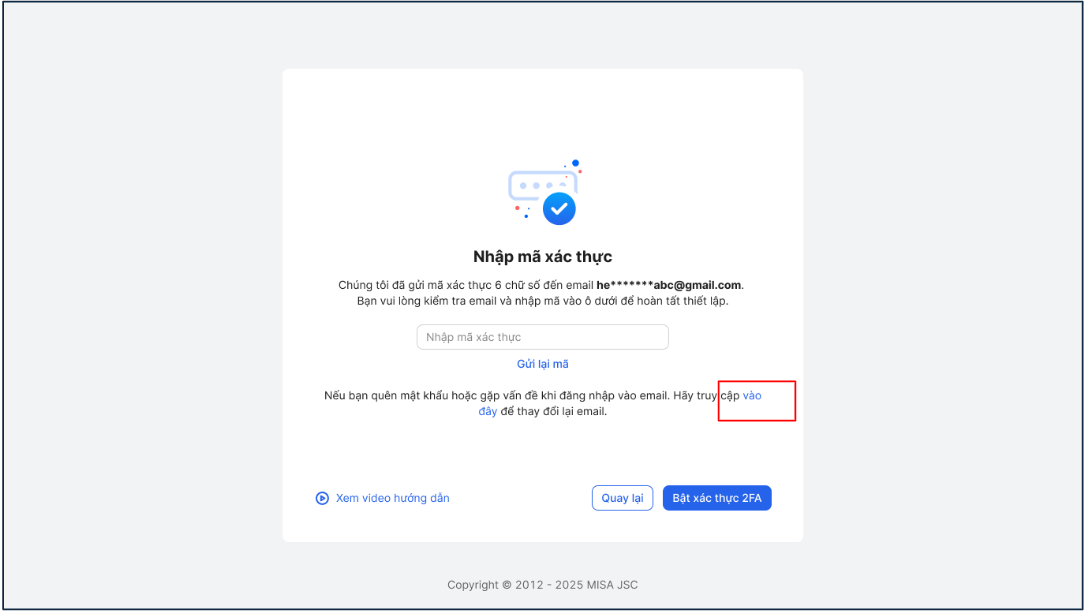
- Nếu không còn sử dụng email hoặc số điện thoại đã liên kết với tài khoản MISA ID, hệ thống sẽ hiển thị liên kết “vào đây” để anh/chị cập nhật lại thông tin xác thực.
-
- Khi chọn liên kết này:
- Hệ thống sẽ mở màn hình bổ sung email hoặc số điện thoại mới.
- Anh/chị nhập thông tin mới và chọn Tiếp tục để cập nhật.
- Mỗi tài khoản chỉ được phép thay đổi, sau khi thay đổi thành công, tùy chọn cập nhật sẽ không còn hiển thị nữa.
- Email xác thực: 1 lần
- Số điện thoại xác thực: 1 lần
- Khi chọn liên kết này:
- Đối với phương thức xác thực bằng Google Authenticator:
-
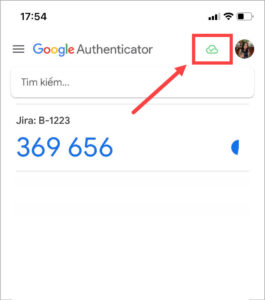
- Nên bật tính năng đồng bộ hóa trên đám mây để lưu lại mã xác thực trên tài khoản Google.
- Khi đổi hoặc cài lại điện thoại, anh/chị chỉ cần đăng nhập lại tài khoản Google để sử dụng tiếp, không cần thiết lập lại 2FA.
-
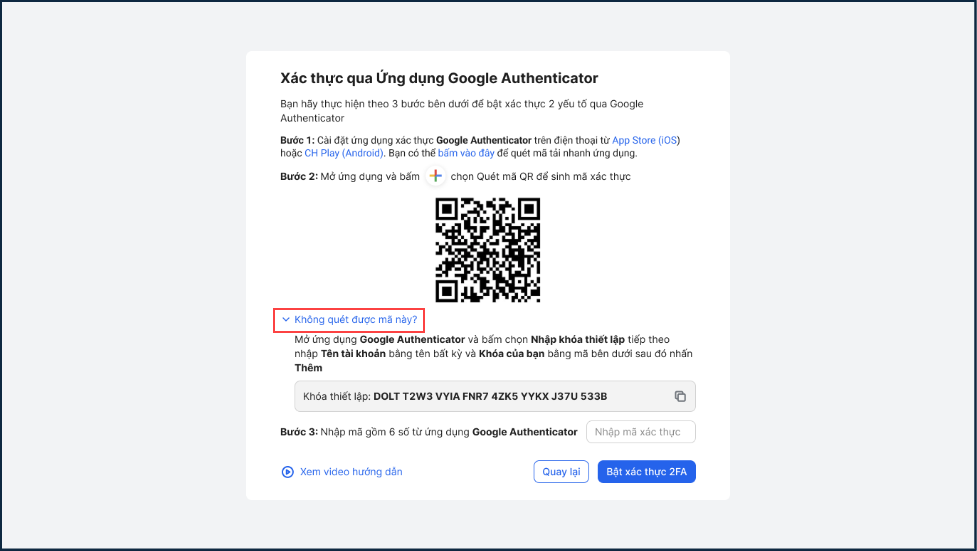
Nếu không quét được mã QR trên Google Authenticator:
- Chọn Không quét được mã này?
-
- Hệ thống sẽ hiển thị một dãy khóa thiết lập.
- Mở ứng dụng Google Authenticator → chọn Nhập khóa thiết lập.
- Nhập:
- Tên tài khoản: nhập tên bất kỳ.
- Khóa của anh/chị: nhập dãy mã hệ thống cung cấp.
- Sau khi thêm thành công, ứng dụng sẽ sinh mã xác thực để anh/chị nhập vào phần mềm.

