1. Tổng quan
Bài viết hướng dẫn anh/chị sử dụng các tiện ích và thiết lập cá nhân trên ứng dụng MISA TaskGo như đổi đơn vị làm việc, đổi mật khẩu, chia sẻ ứng dụng, xem thông tin sản phẩm, hỗ trợ trực tuyến và đăng xuất tài khoản.
Nội dung:
- Chọn lại đơn vị đang làm việc
- Đổi mật khẩu tài khoản
- Giới thiệu/chia sẻ ứng dụng MISA TaskGo
- Xem thông tin sản phẩm
- Liên hệ hỗ trợ trực tuyến
- Đăng xuất tài khoản
2. Các bước thực hiện
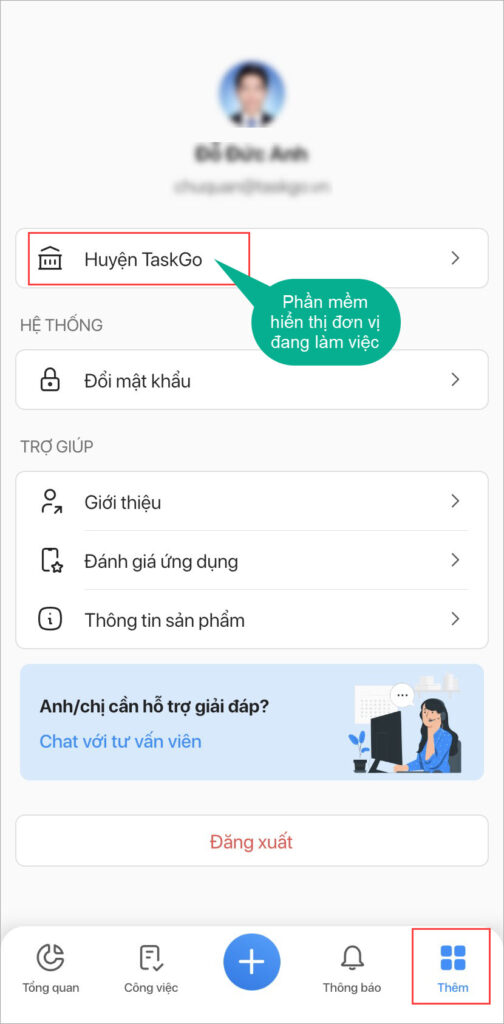
Bước 1: Tại menu Thêm.
Bước 2: Phần mềm hiển thị đơn vị đang làm việc.
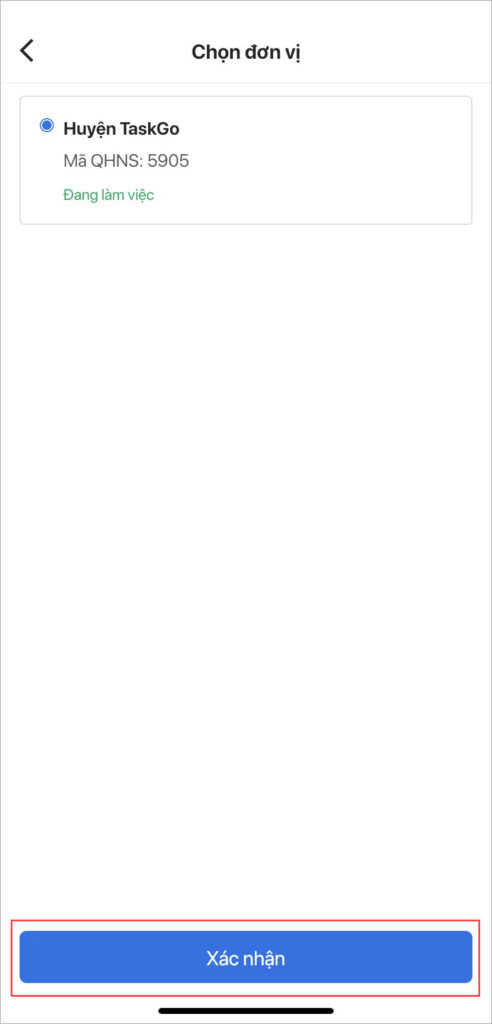
Bước 3: Chọn lại đơn vị đang làm việc anh/chị chọn vào đơn vị đang làm việc sau đó chọn đơn vị làm việc khác (nếu có). Sau đó chọn Xác nhận.
Bước 1: Để đối mật khẩu anh/chị chọn Đổi mật khẩu. Phần mềm tự động chuyển sang trang web id.misa.vn để anh/chị thiết lập mật khẩu. Anh/chị chọn Quên mật khẩu.

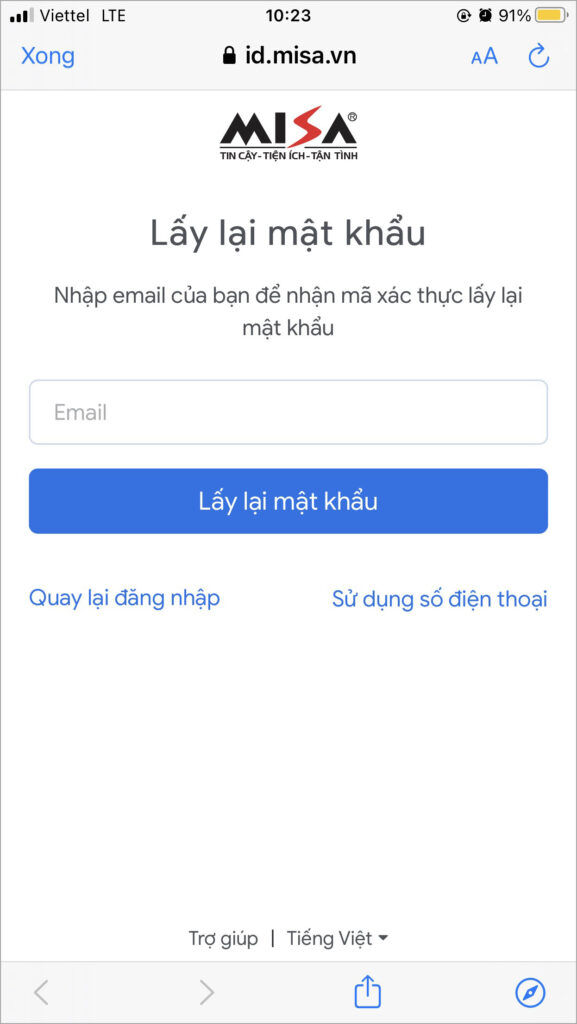
Bước 2: Nhập chính xác địa chỉ email để lấy mã xác thực. Sau đó, nhấn Lấy lại mật khẩu.
Bước 3: Một mã xác thực sẽ được gửi về email của anh/chị. Nhập Mã xác thực và nhấn Tiếp tục để đặt lại mật khẩu.

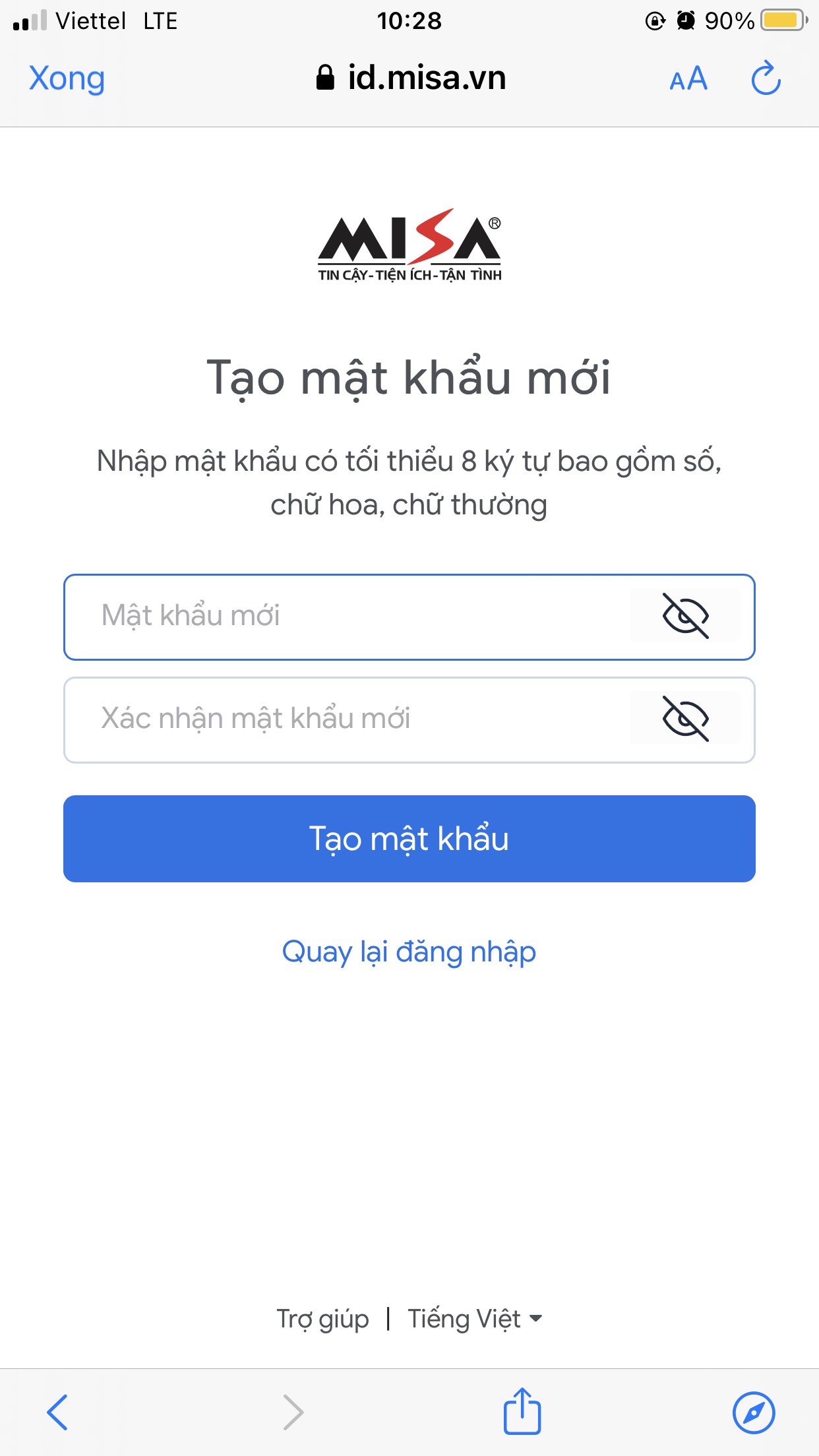
Bước 4: Nhập mật khẩu mới có tối thiểu 8 ký tự bao gồm số, chữ hoa, chữ thường. Nhấn Tạo mật khẩu.
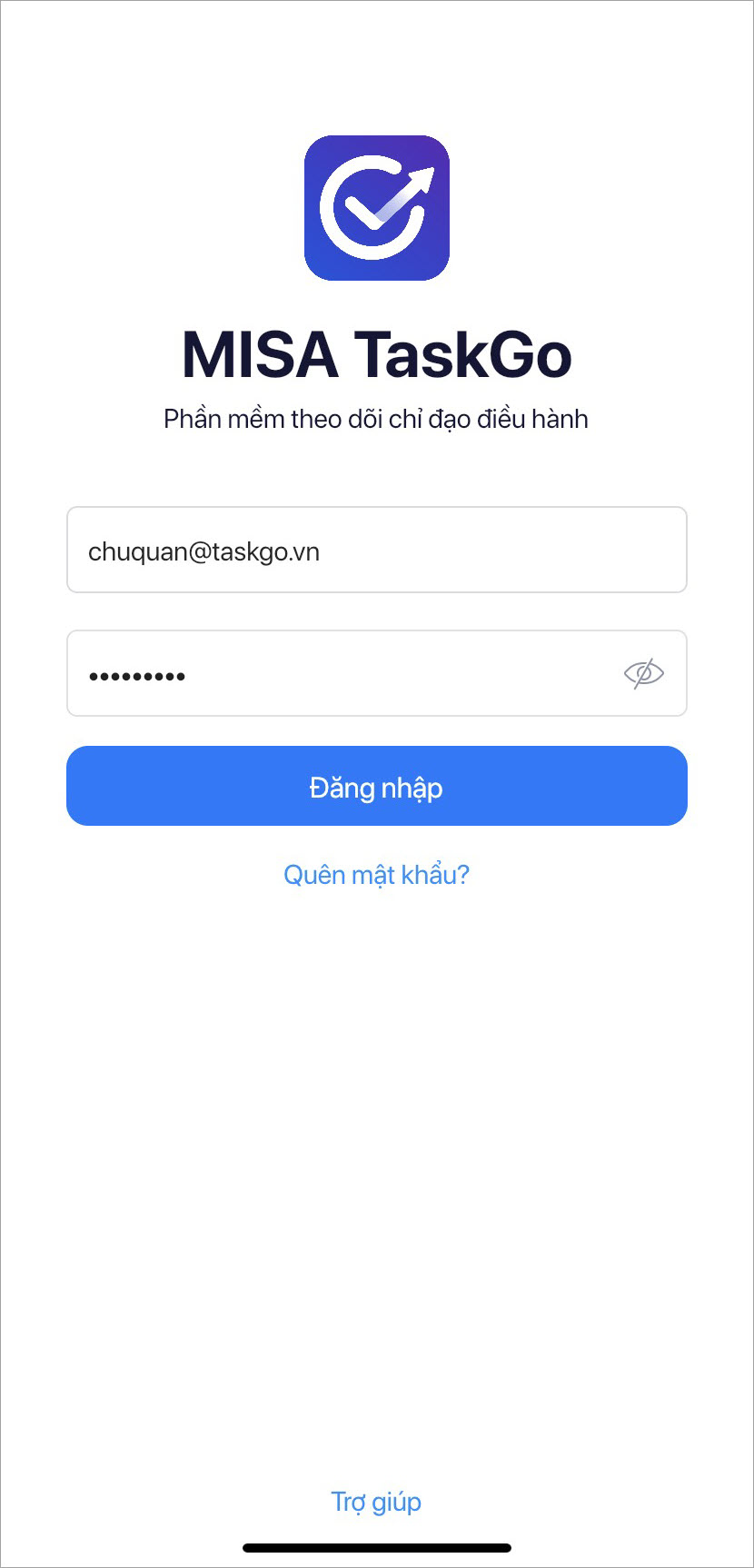
Bước 5: Anh/chị trở lại màn hình đăng nhập vào phần mềm Taskgo và thực hiện đăng nhập lại vào phần mềm bằng mật khẩu mới.
Bước 1: Vào menu Thêm tại góc bên phải phía dưới màn hình
Bước 2: Chọn Giới thiệu để copy link hoặc gửi link ứng dụng cho các nhân/đơn vị.
Bước 3: Chọn Đánh giá ứng dụng để đánh giá ứng dụng.

Bước 1: Vào menu Thêm tại góc bên phải phía dưới màn hình.
Bước 2: Chọn Thông tin sản phẩm.
- Chọn Chính sách bảo mật màn hình sẽ chuyển sang màn hình Chính sách quyền riêng tư.
- Chọn Trợ giúp để màn hình chuyển sang trang help hướng dẫn sử dụng phần mềm.

Có thắc mắc về phần mềm hoặc cần hỗ trợ
Bước 1: Vào menu Thêm tại góc bên phải phía dưới màn hình.
Bước 2: Chọn Anh/chị cần gỗ trợ giải đáp? Chat với tư vấn viên phần mềm sẽ kết nối với tư vấn viên.

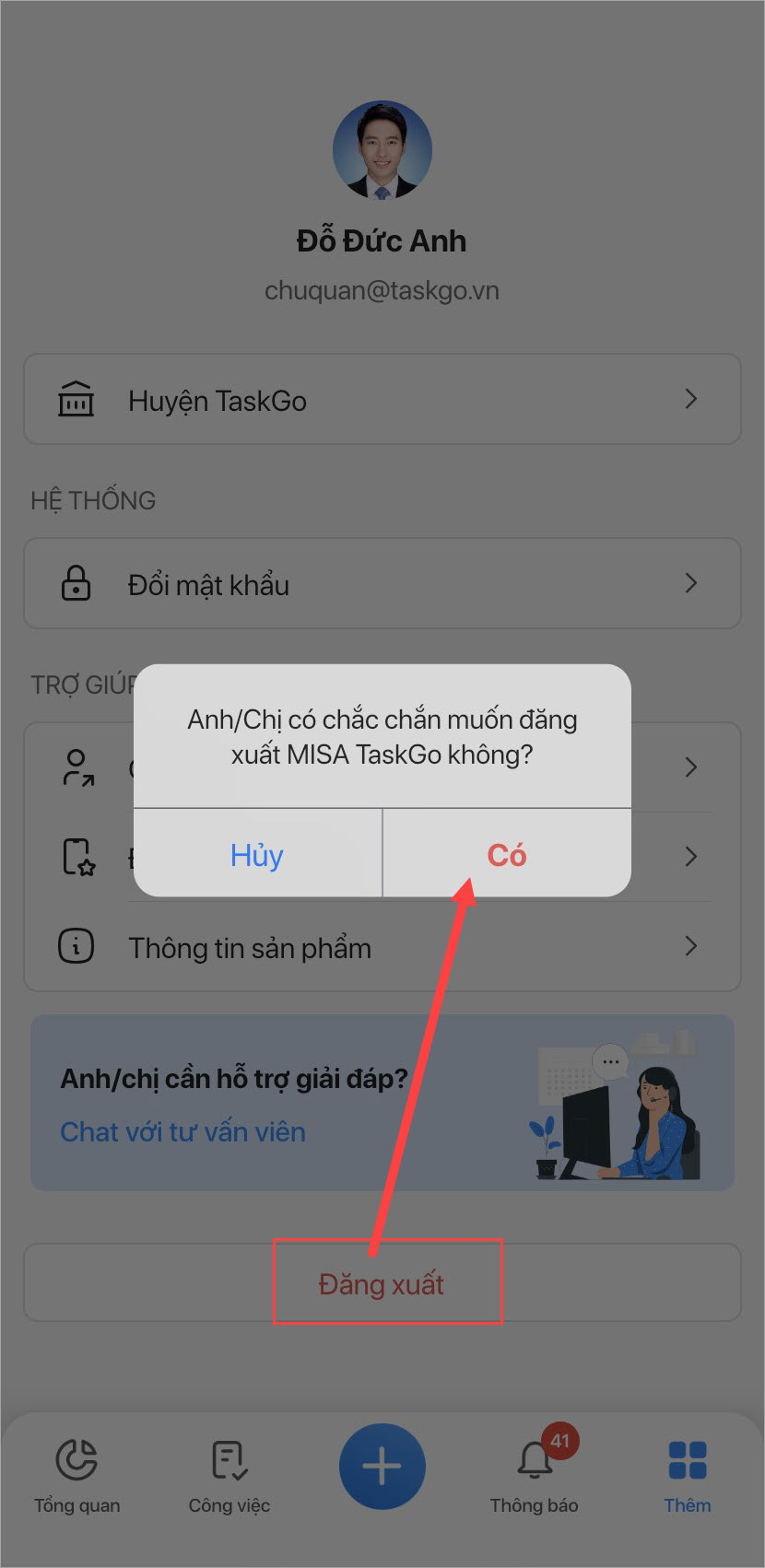
Bước 1: Vào menu Thêm tại góc bên phải phía dưới màn hình.
Bước 2: Chọn Đăng xuất để đăng xuất tài khoản ra khỏi ứng dụng.