1. Tổng quan
Bài viết này hướng dẫn anh/chị (quản trị hệ thống) thiết lập và quản lý danh sách phòng ban trên phần mềm, bao gồm thêm mới, sắp xếp, chỉnh sửa, lọc và xóa phòng ban theo cơ cấu tổ chức của đơn vị.
2. Các bước thực hiện
2.1. Thêm phòng ban
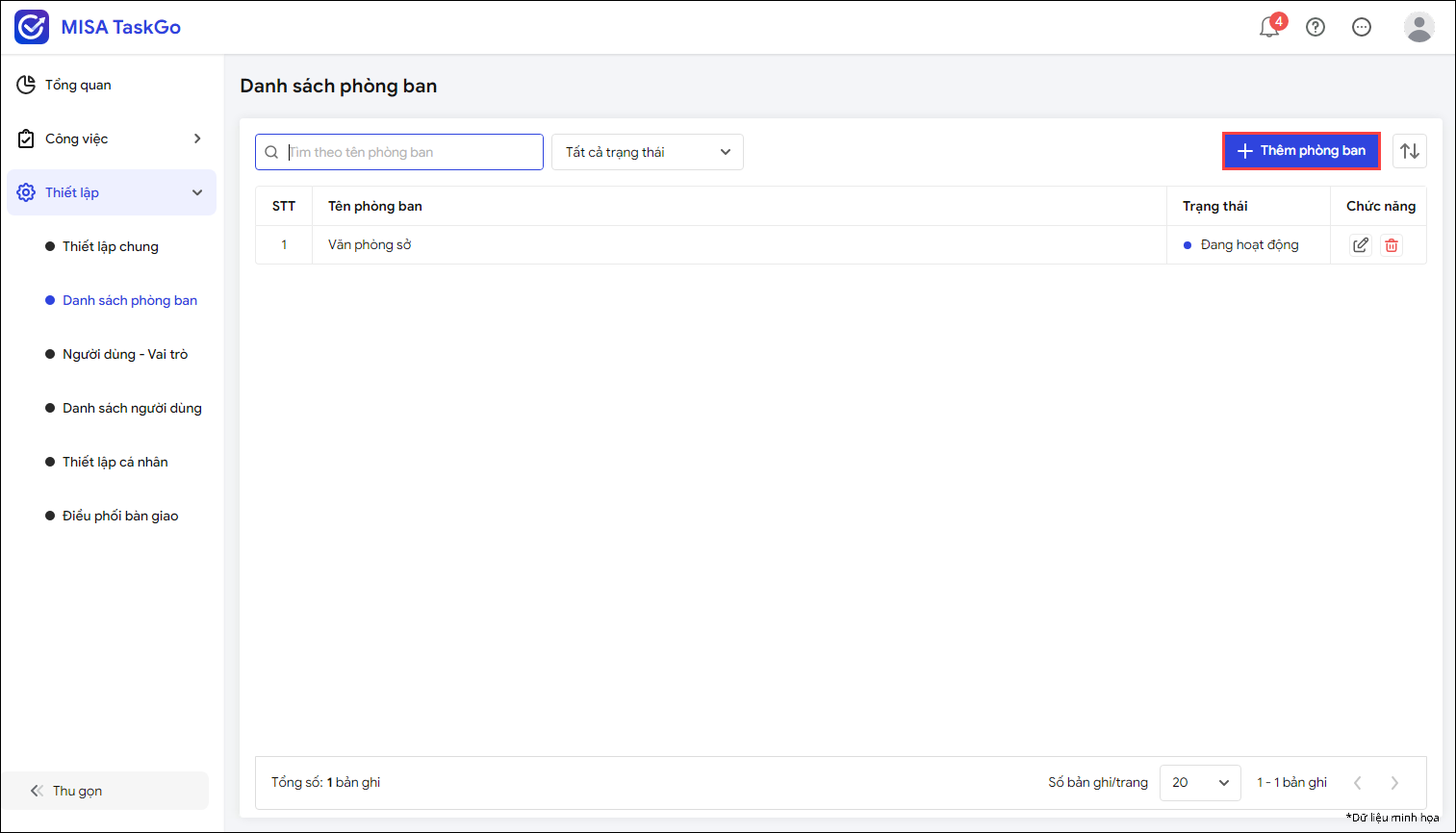
Bước 1: Vào Thiết lập\Danh sách phòng ban.
Bước 2: Để khai báo thông tin phòng ban tại đơn vị, chọn Thêm phòng ban.
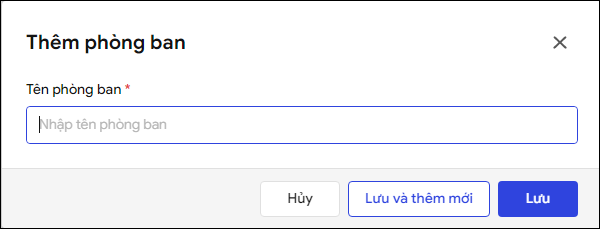
Bước 3: Nhập tên phòng ban, chọn Lưu để thêm mới phòng ban. Để lưu và tiếp tục thêm nhanh phòng ban khác, chọn Lưu và Thêm mới.
2.2. Các tiện ích trên Danh sách phòng ban
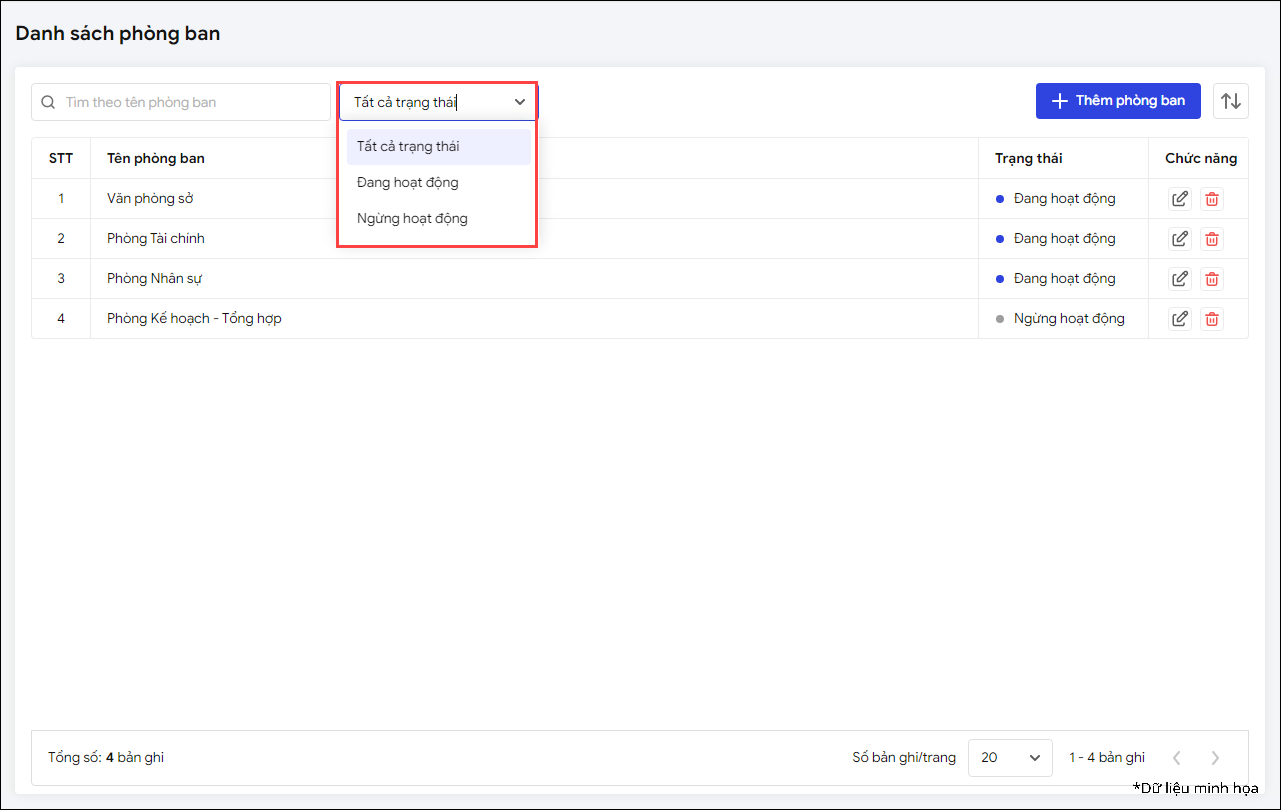
Lọc phòng ban:
- Phòng ban mới được thêm tự động hiển thị trạng thái Đang hoạt động trong danh sách. Anh/chị có thể sử dụng bộ lọc trạng thái để lọc nhanh danh sách phòng ban tại đơn vị.
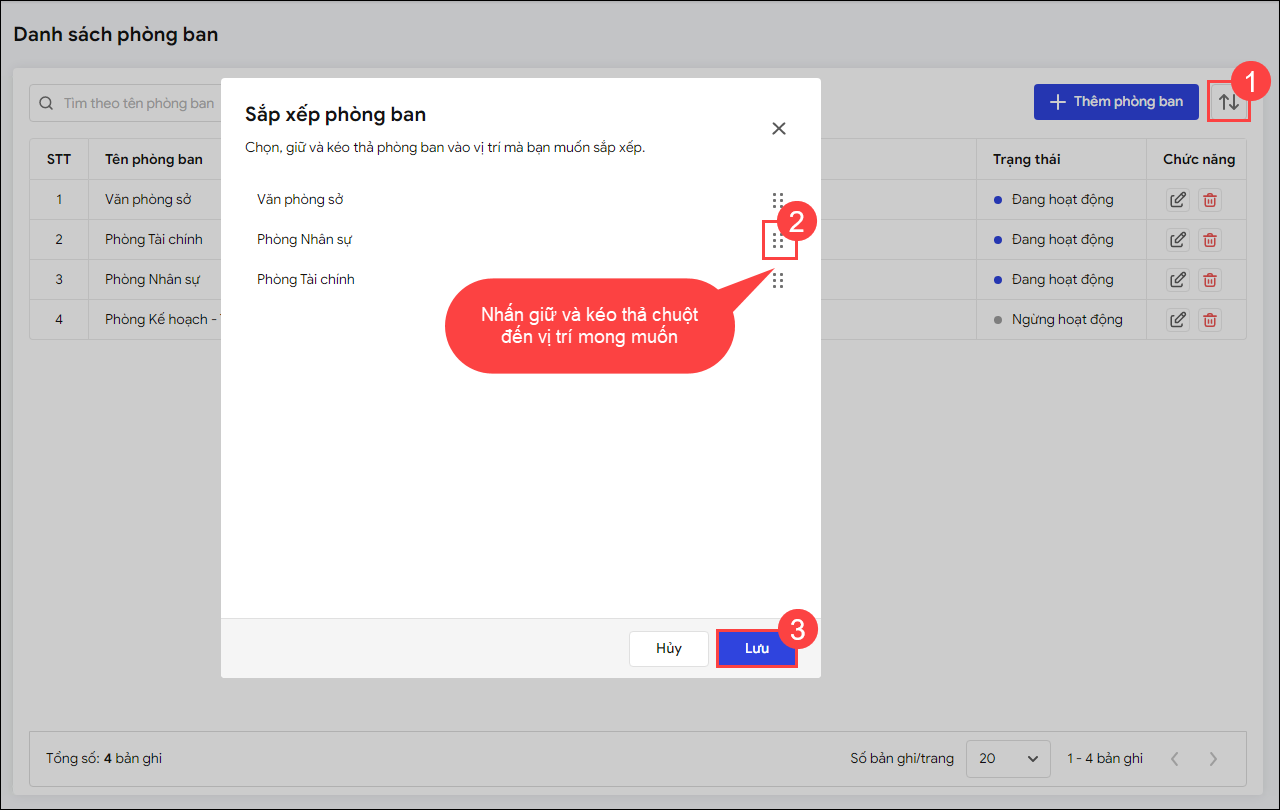
Sắp xếp vị trí phòng ban:
- Để sắp xếp vị trí các phòng ban theo cơ cấu đơn vị, chọn biểu tượng mũi tên, nhấn giữ và di chuyển phòng ban đến vị trí mong muốn. Nhấn Lưu.
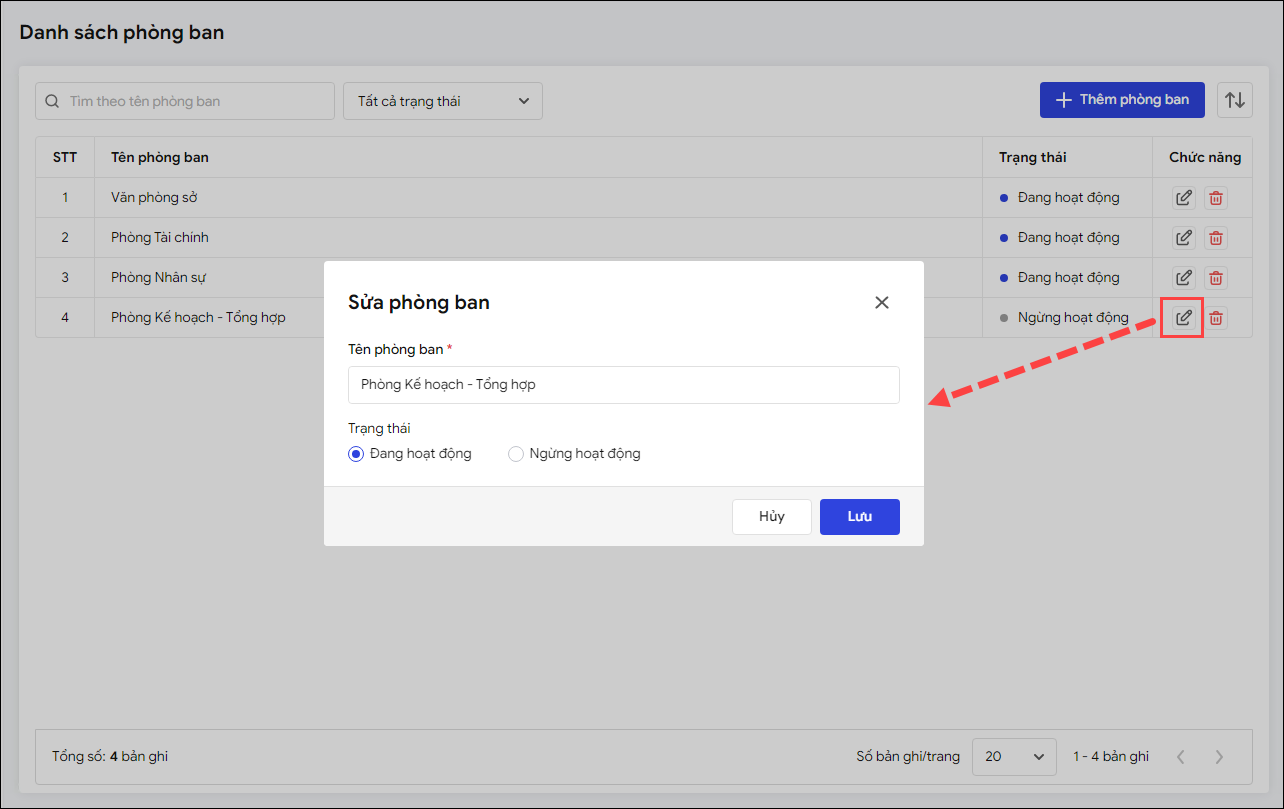
Sửa phòng ban:
- Trường hợp cần thay đổi thông tin phòng ban hoặc phòng ban không còn hoạt động, anh/chị nhấn vào biểu tượng cây bút để chỉnh sửa tên và trạng thái phòng ban. Nhấn Lưu để cập nhật thay đổi.
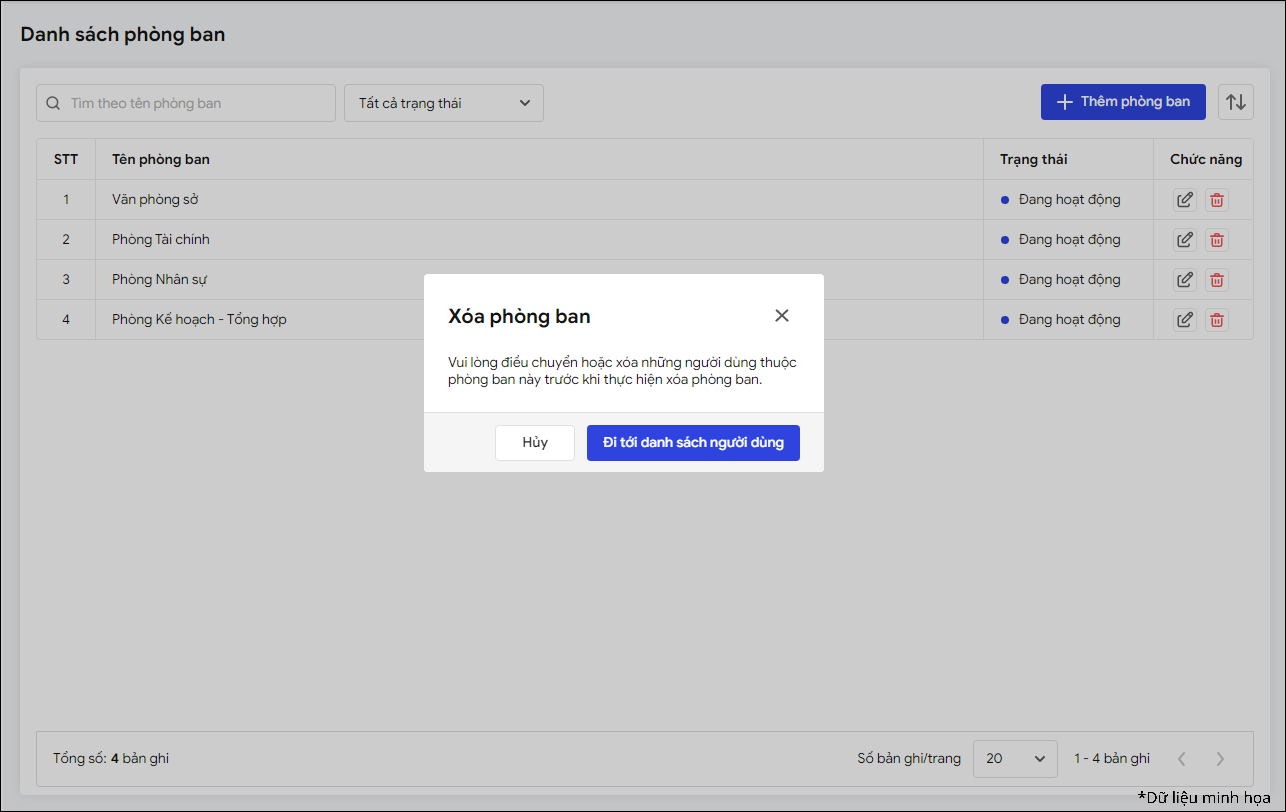
Xóa phòng ban:
- Trường hợp tinh giảm bộ máy, sáp nhập phòng ban, anh/chị có thể xóa phòng ban cũ.
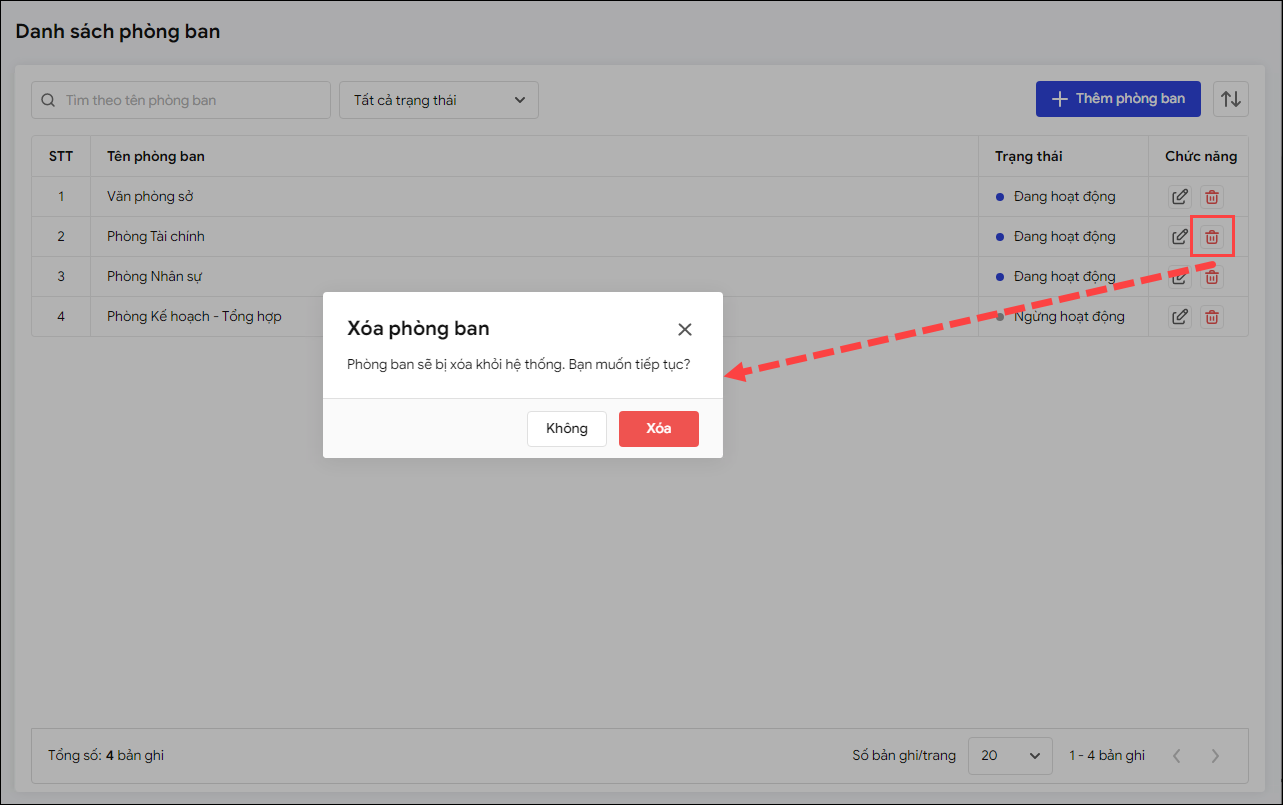
- Trường hợp đã có người dùng trực thuộc phòng ban, khi muốn xóa hoặc ngừng hoạt động phòng ban, anh/chị cần điều chuyển các cá nhân đó đến phòng ban khác hoặc xóa người dùng đó nếu bị cắt giảm nhân sự.