1. Tổng quan
Bài viết này hướng dẫn anh/chị (quản trị hệ thống) thiết lập các thông tin ban đầu trên phần mềm như chức vụ/chức danh, loại việc, mức độ ưu tiên, đánh giá công việc và thời gian được phép quá hạn để phục vụ quá trình quản lý, giao việc và theo dõi công việc tại đơn vị.
2. Các bước thực hiện
2.1. Chức vụ/Chức danh
Lưu ý: Quản trị hệ thống đơn vị chủ quản thiết lập được các Chức vụ/Chức danh trong đơn vị mình và Quản trị hệ thống đơn vị trực thuộc xem được danh mục chức vụ đơn vị mình.
Bước 1: Vào Thiết lập\Thiết lập chung\ tab Chức vụ/chức danh
Bước 2: Thêm/ sửa/ xóa chức vụ chức danh theo nhu cầu
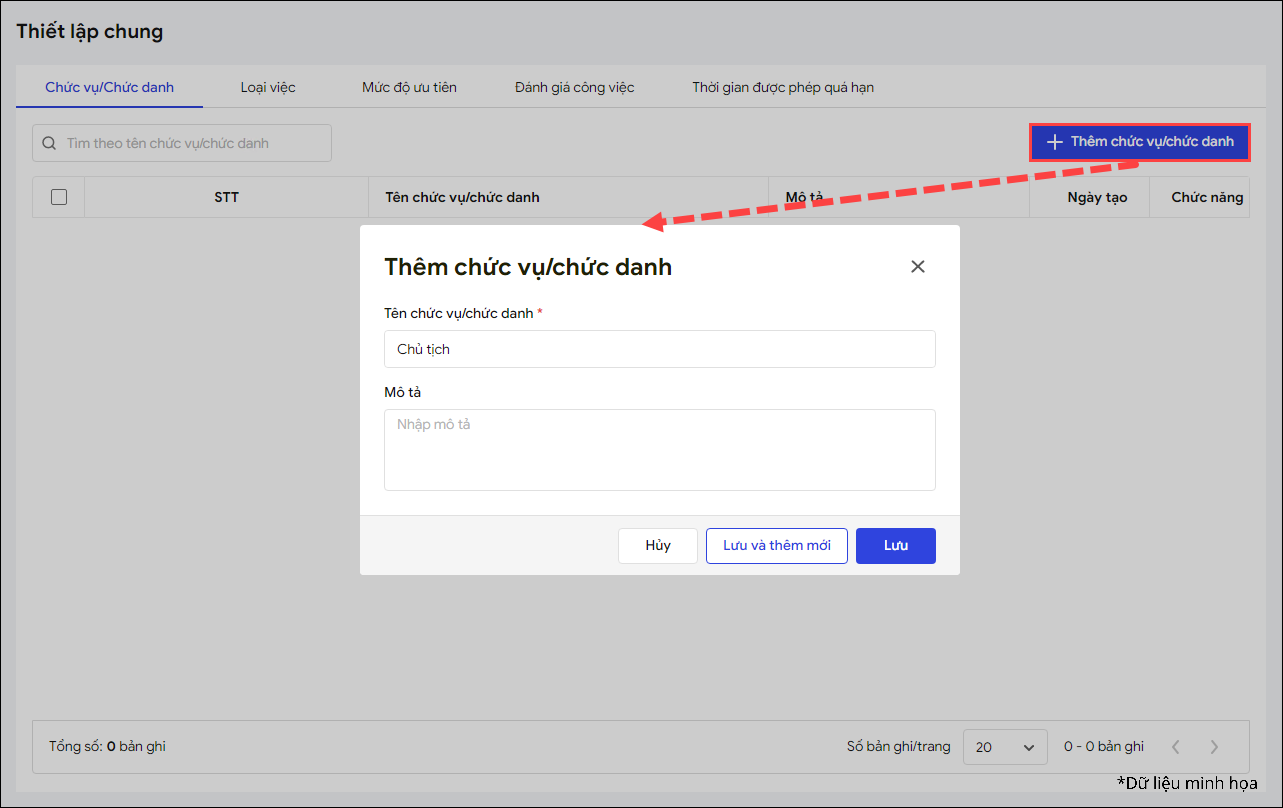
- Để bổ sung chức vụ mới, chọn Thêm chức vụ/chức danh. Nhập mô tả, nhấn Lưu.
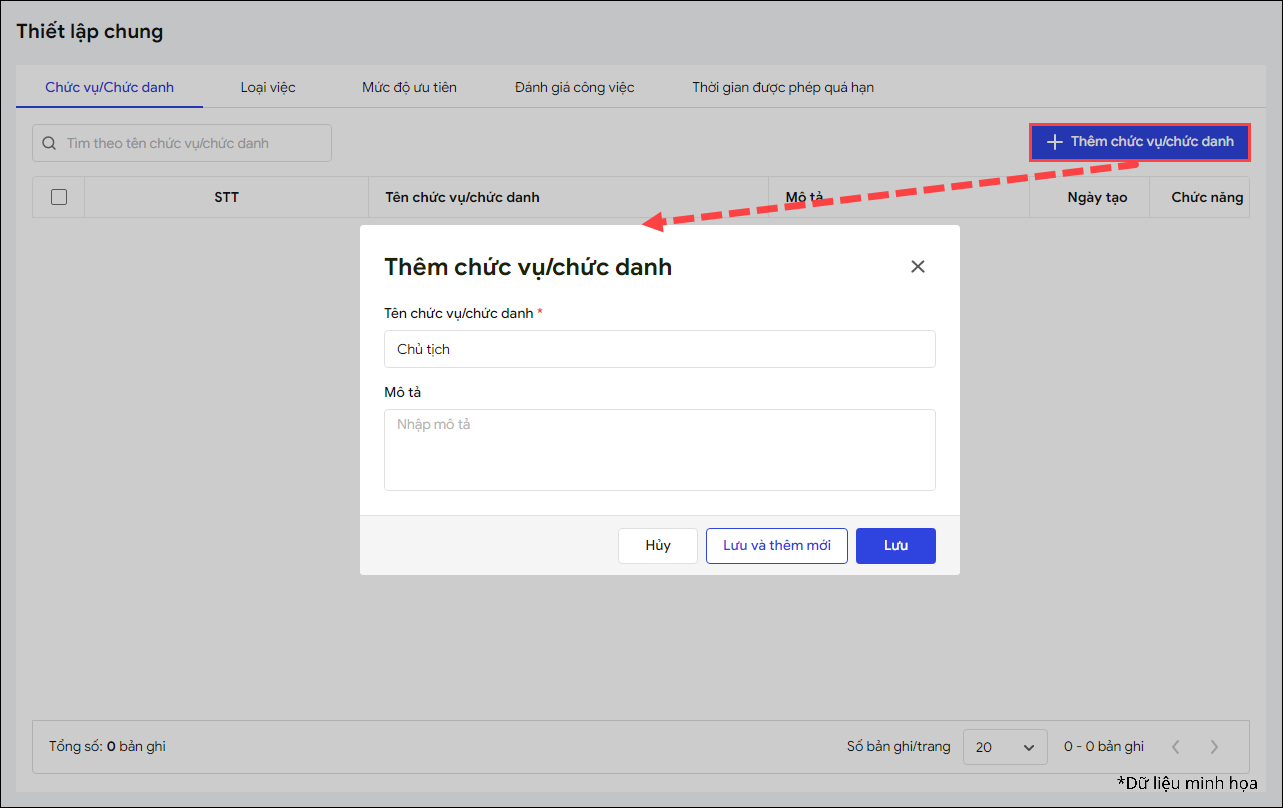
- Trường hợp cần thay đổi thông tin chức vụ/chức danh, nhấn vào biểu tượng cây bút để chỉnh sửa. Nhấn Lưu để cập nhật thay đổi.
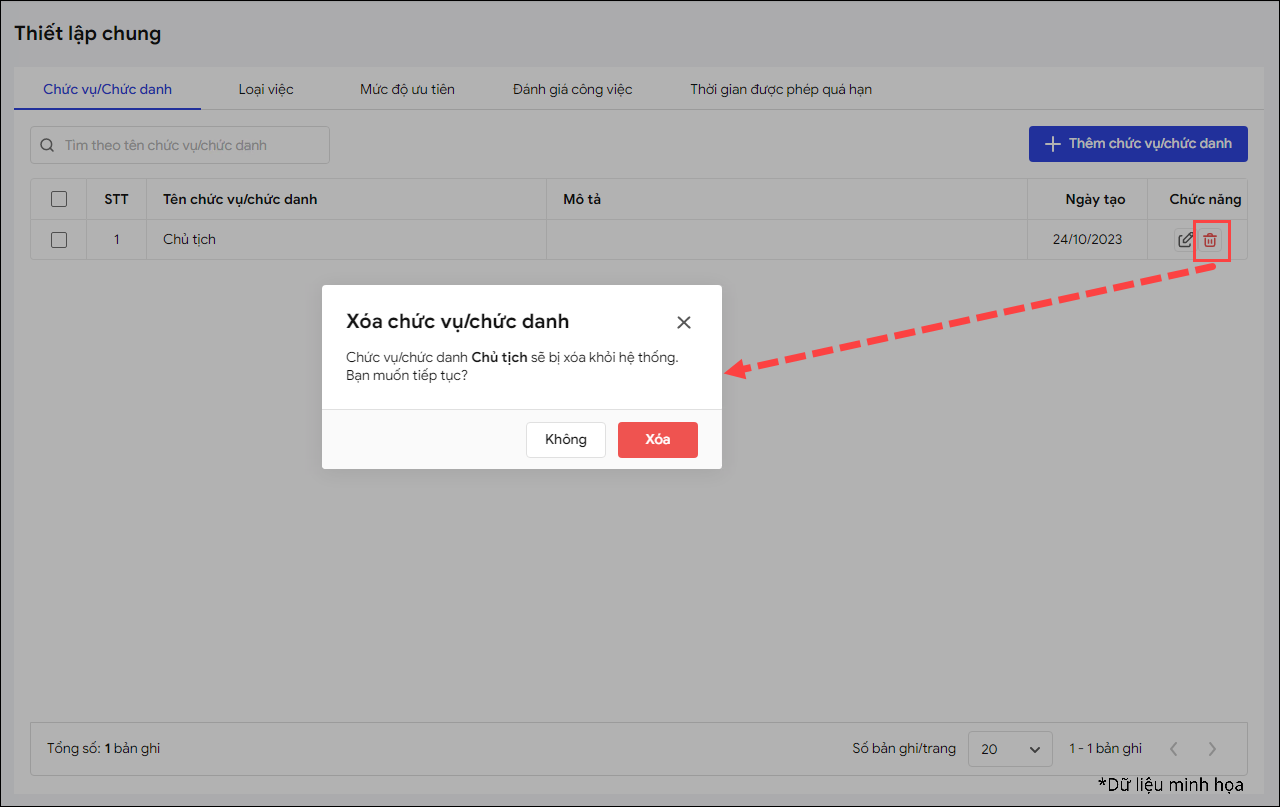
- Để xóa chức vụ không còn tồn tại trong đơn vị, nhấn vào biểu tượng xóa.
2.2. Loại việc
Giúp phân loại các công việc tại đơn vị.
Bước 1: Vào Thiết lập\Thiết lập chung\ tab Loại việc
Quản trị hệ thống có thể thiết lập Giá trị mặc định hiển thị Loại việc đơn vị thường giao để Người giao việc không mất công chọn lại khi giao việc.
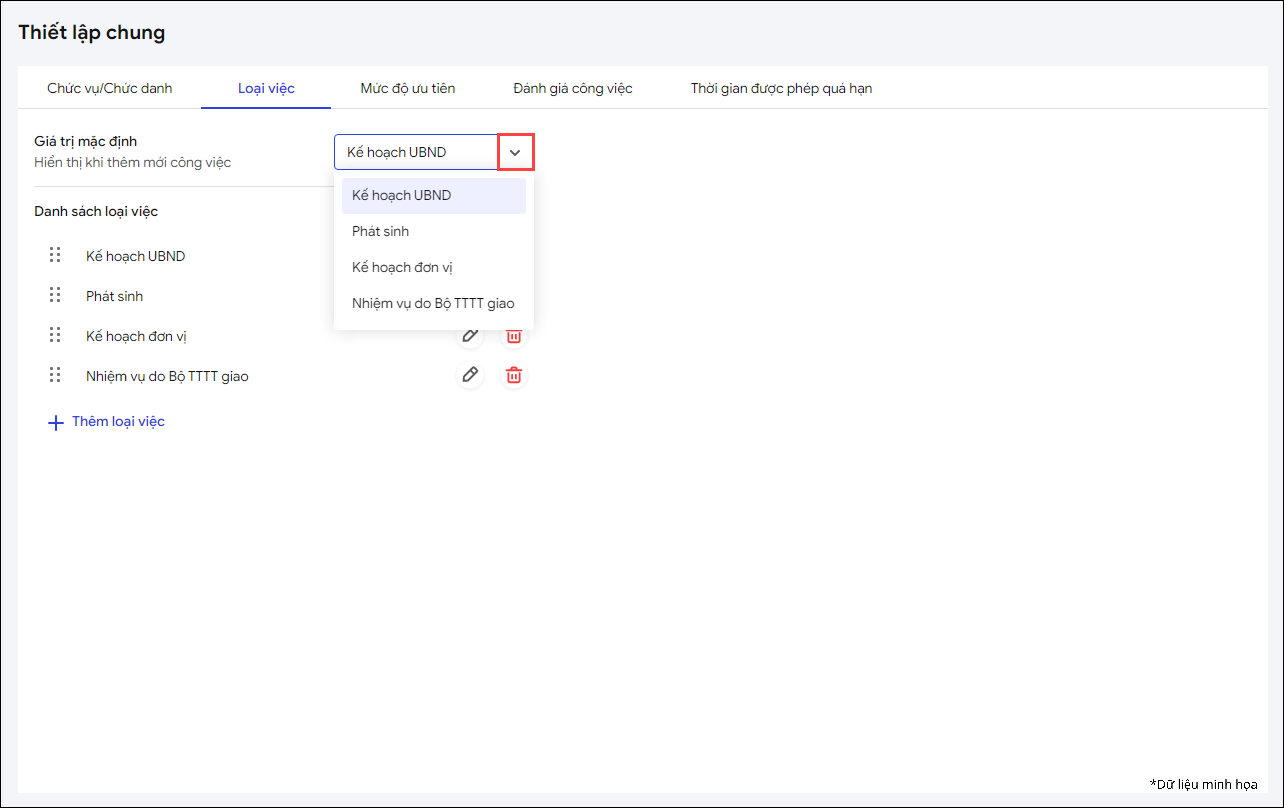
Bước 2: Tại Danh sách loại việc, phần mềm mặc định mang lấy lên các loại việc thường gặp ở các đơn vị hành chính sự nghiệp: Chính phủ giao; Kế hoạch Tỉnh; Phát sinh.
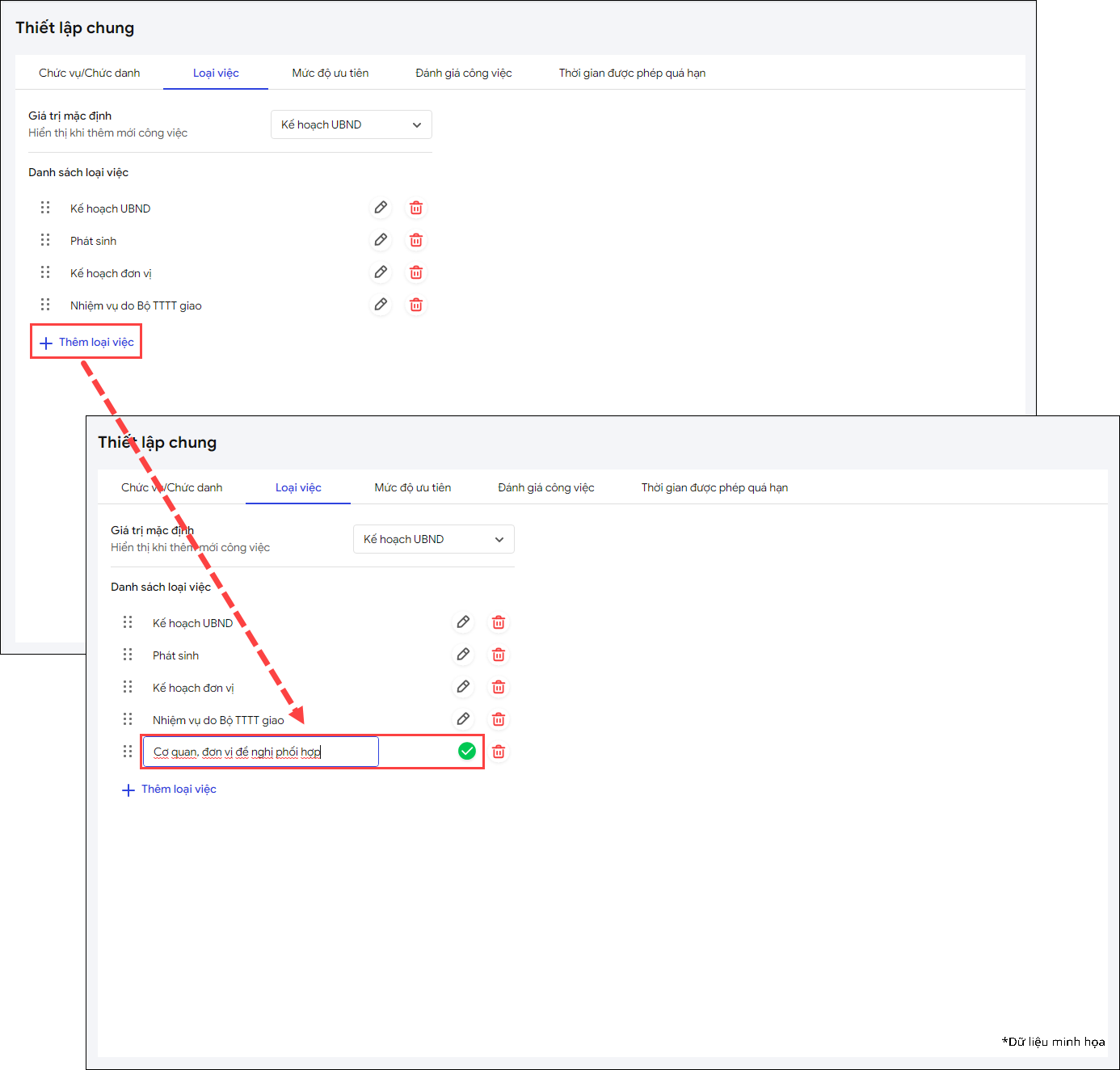
Bước 3: Tùy theo thực tế đơn vị, ánh/chị có thể bổ sung nhóm công việc tại đơn vị, chọn Thêm công việc. Nhập tên loại việc, nhấn dấu tích hoặc Enter để thêm.
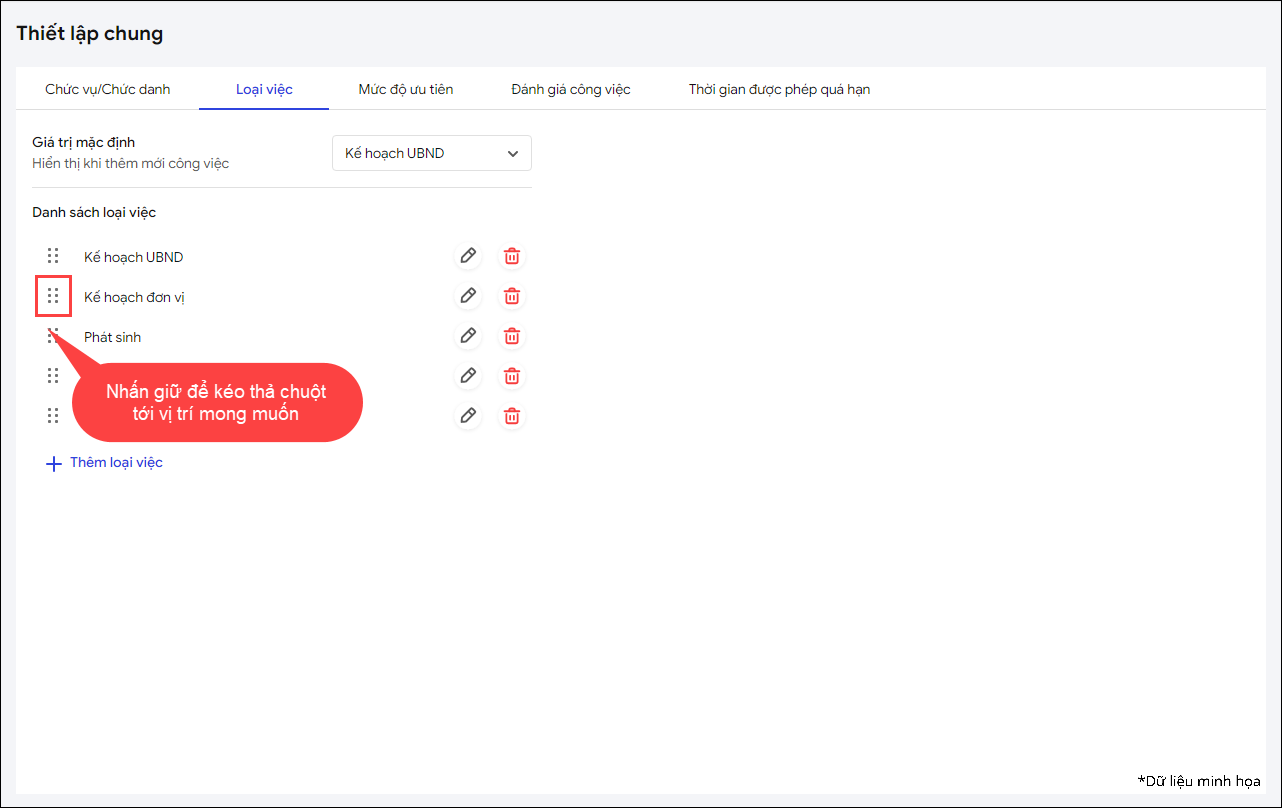
Bước 4: Chỉnh sửa, xóa, sắp xếp loại việc
- Để chỉnh sửa thông tin loại việc, nhấn vào biểu tượng cây bút.
- Để sắp xếp thứ tự loại việc trên danh sách, nhấn giữ và di chuyển loại việc đến vị trí mong muốn.
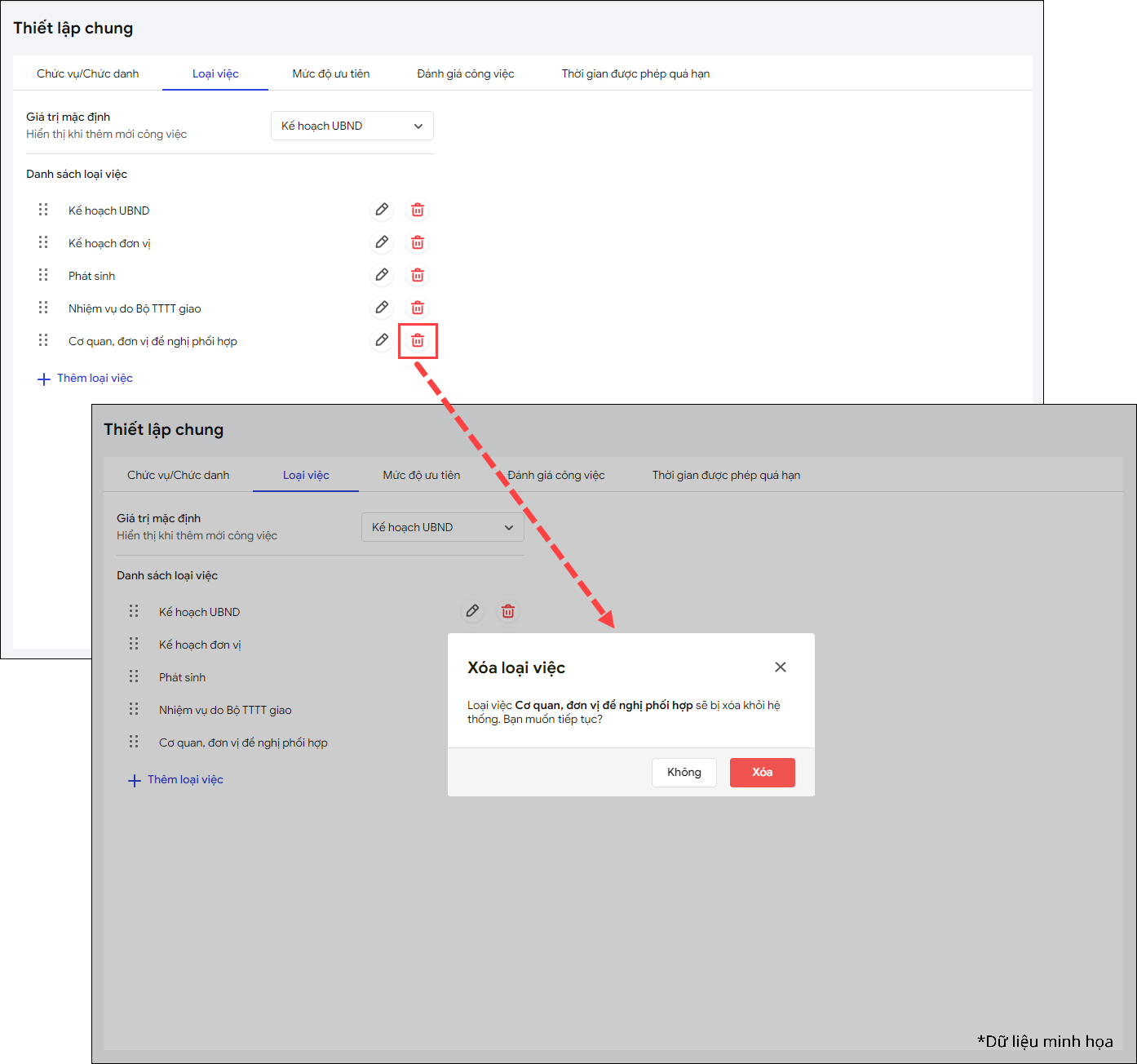
- Để xóa loại công việc trong danh sách, nhấn vào biệu tượng thùng rác.
2.3. Mức độ ưu tiên
Giúp thiết lập mức độ ưu tiên của công việc để những người tham gia công việc dễ dàng phân loại, sắp xếp xử lý.
Bước 1: Vào Thiết lập\Thiết lập chung\ tab Mức độ ưu tiên
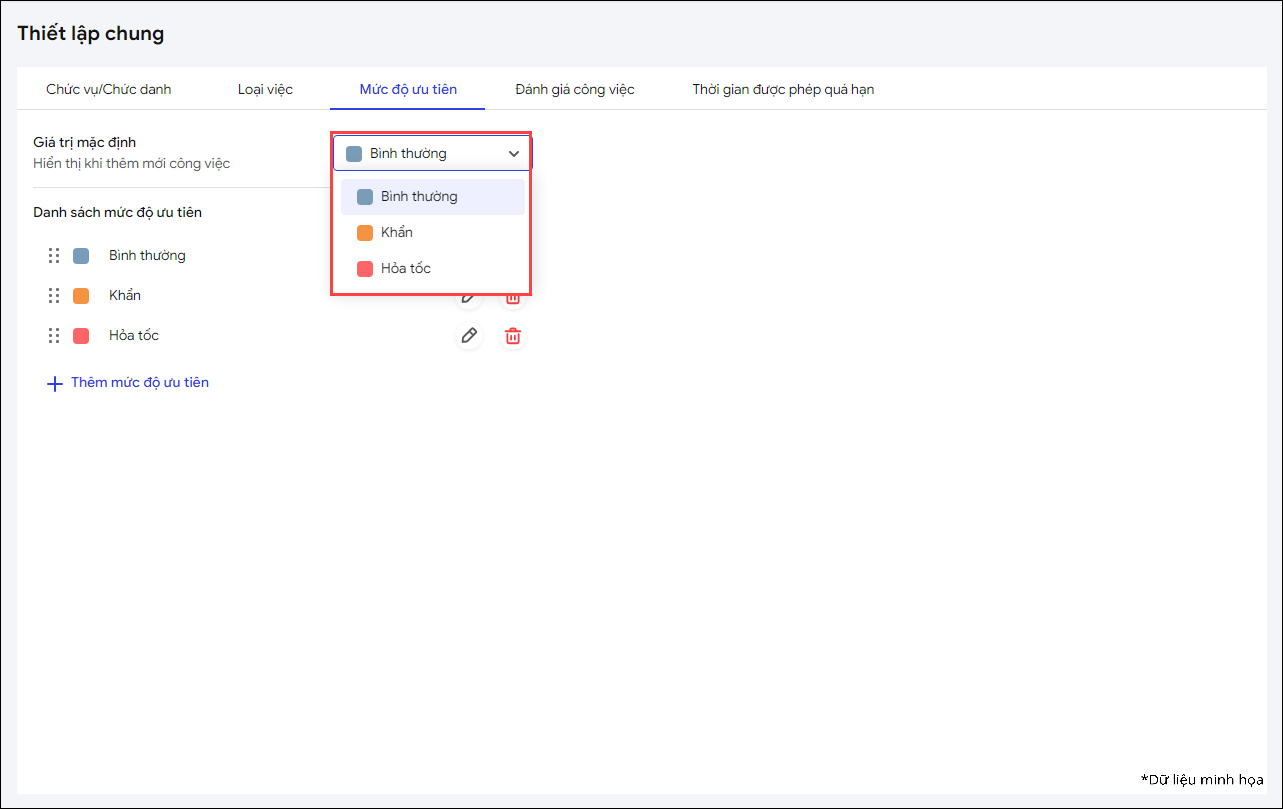
Quản trị hệ thống có thể thiết lập Giá trị mặc định hiển thị Mức độ ưu tiên công việc đơn vị thường giao để Người giao việc không mất công chọn lại khi giao việc.
Bước 2: Thêm mức độ ưu tiên
- Tại Danh sách mức độ ưu tiên, phần mềm mặc định lấy lên ba mức độ công việc thường gặp: Thấp; Vừa; Cao.
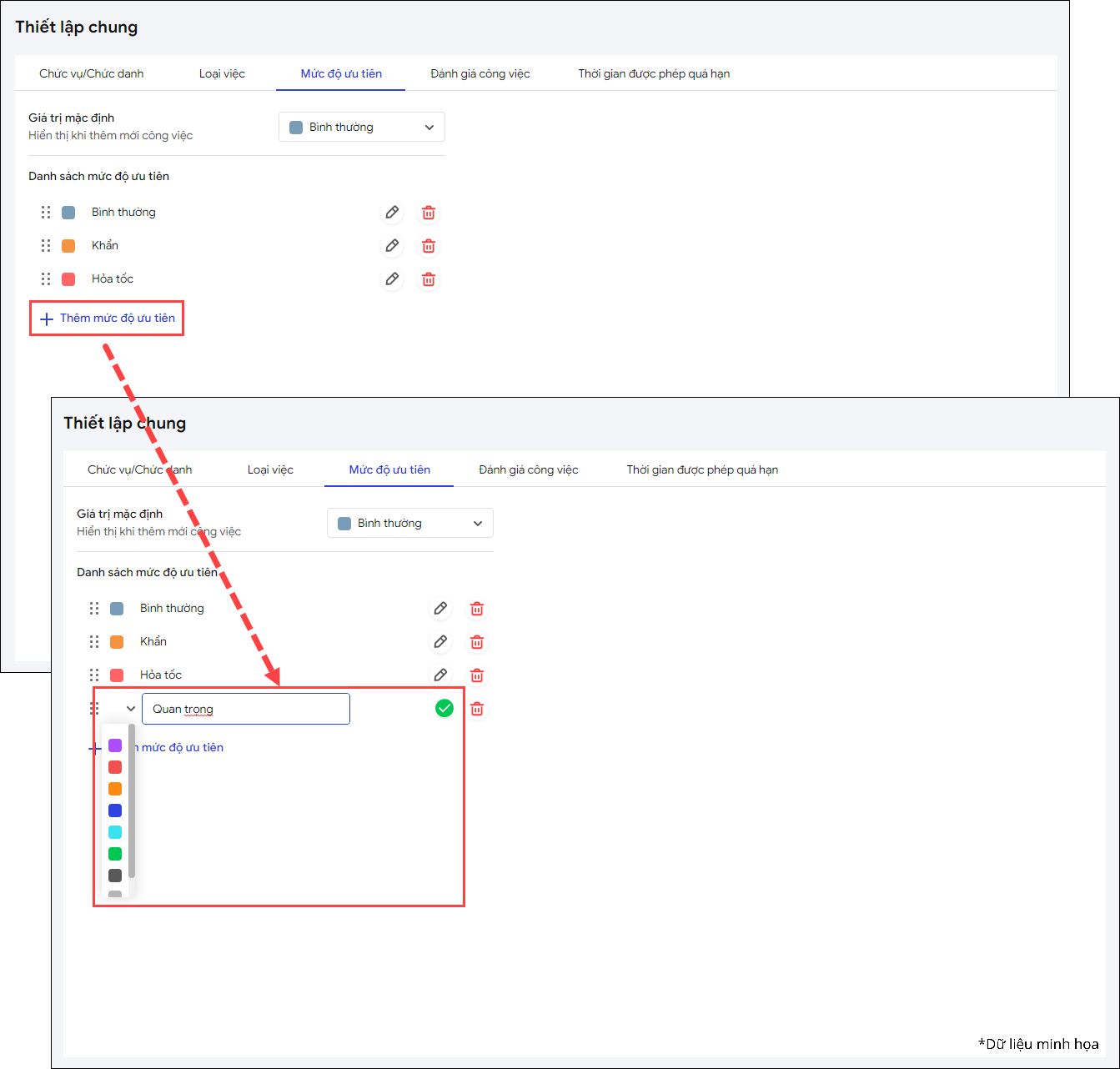
- Tùy theo nhu cầu thực tế đơn vị, anh/chị có thể bổ sung mức độ ưu tiên của công việc tại đơn vị, chọn Thêm mức độ ưu tiên. Nhập mức độ, chọn màu đánh dấu, nhấn dấu tích hoặc gõ Enter để thêm.
Bước 3: Chỉnh sửa/Xóa/Sắp xếp vị trí Mức độ ưu tiên
-
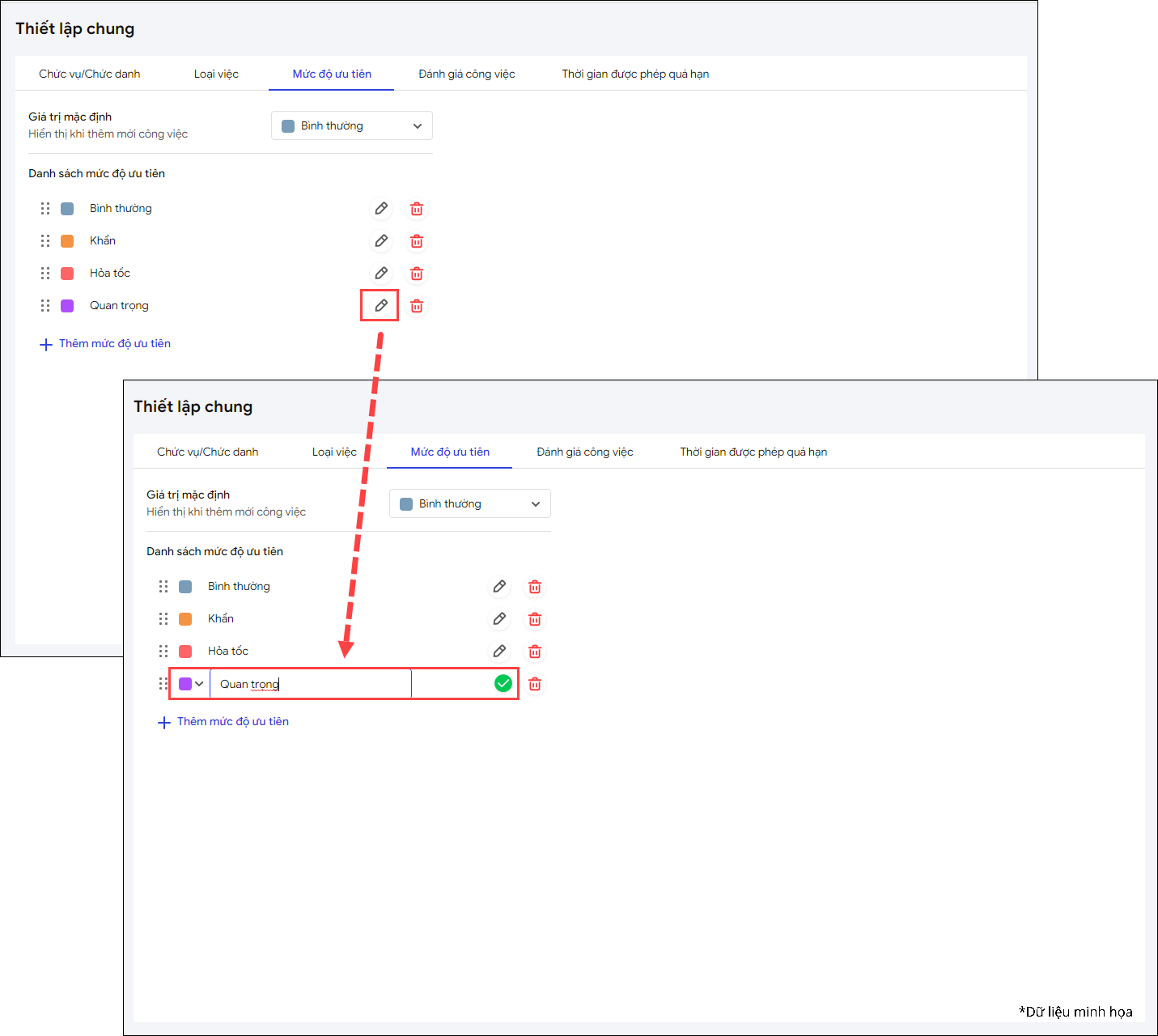
Để chỉnh sửa thông tin mức độ ưu tiên, nhấn vào biểu tượng cây bút.
-
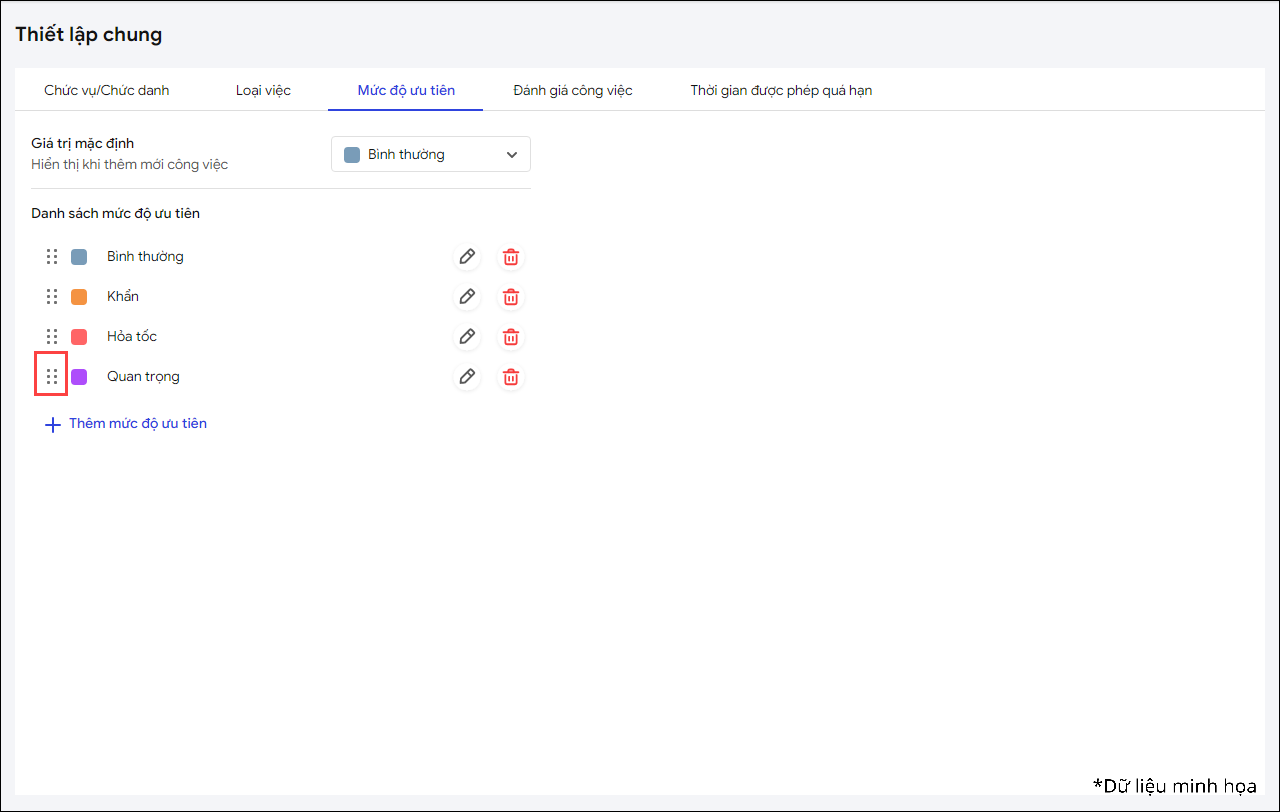
Để sắp xếp thứ tự mức độ ưu tiên trên danh sách, nhấn giữ và di chuyển mức độ ưu tiên đến vị trí mong muốn.
-
Để xóa mức độ ưu tiên trong danh sách, nhấn vào biệu tượng thùng rác.
2.4. Đánh giá công việc
Giúp đánh giá mức độ hoàn thành, chất lượng công việc khi phê duyệt công việc.
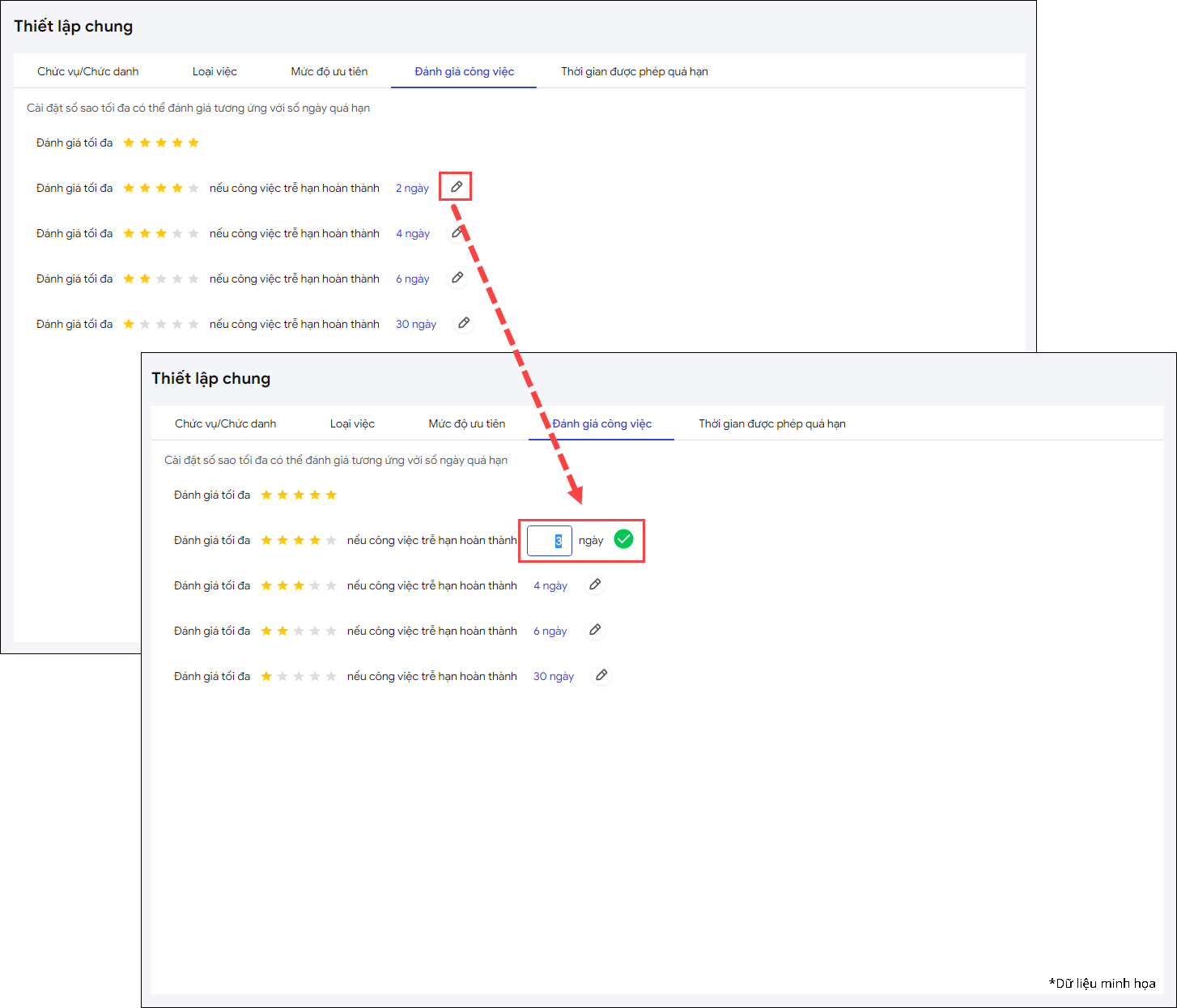
Bước 1: Vào Thiết lập\Thiết lập chung\ tab Đánh giá công việc
Bước 2: Thiết lập số ngày hạn hoàn thành
- Phần mềm thiết lập mặc định ban đầu số sao tương ứng với thời gian trễ hạn hoàn thành.
- Tùy theo nhu cầu thực tế đơn vị, anh/chị nhấn vào biểu tượng cây bút để thiết lập số ngày trễ hạn hoàn thành cho phép tương ứng mỗi mức độ đánh giá sao.
Bước 3: Nhấn dấu tích để lưu cài đặt.
2.5. Thời gian được phép quá hạn
Giúp thiết lập thời gian được phép quá hạn theo quy định của đơn vị.
Bước 1: Vào Thiết lập\Thiết lập chung\ tab Thời gian được phép quá hạn
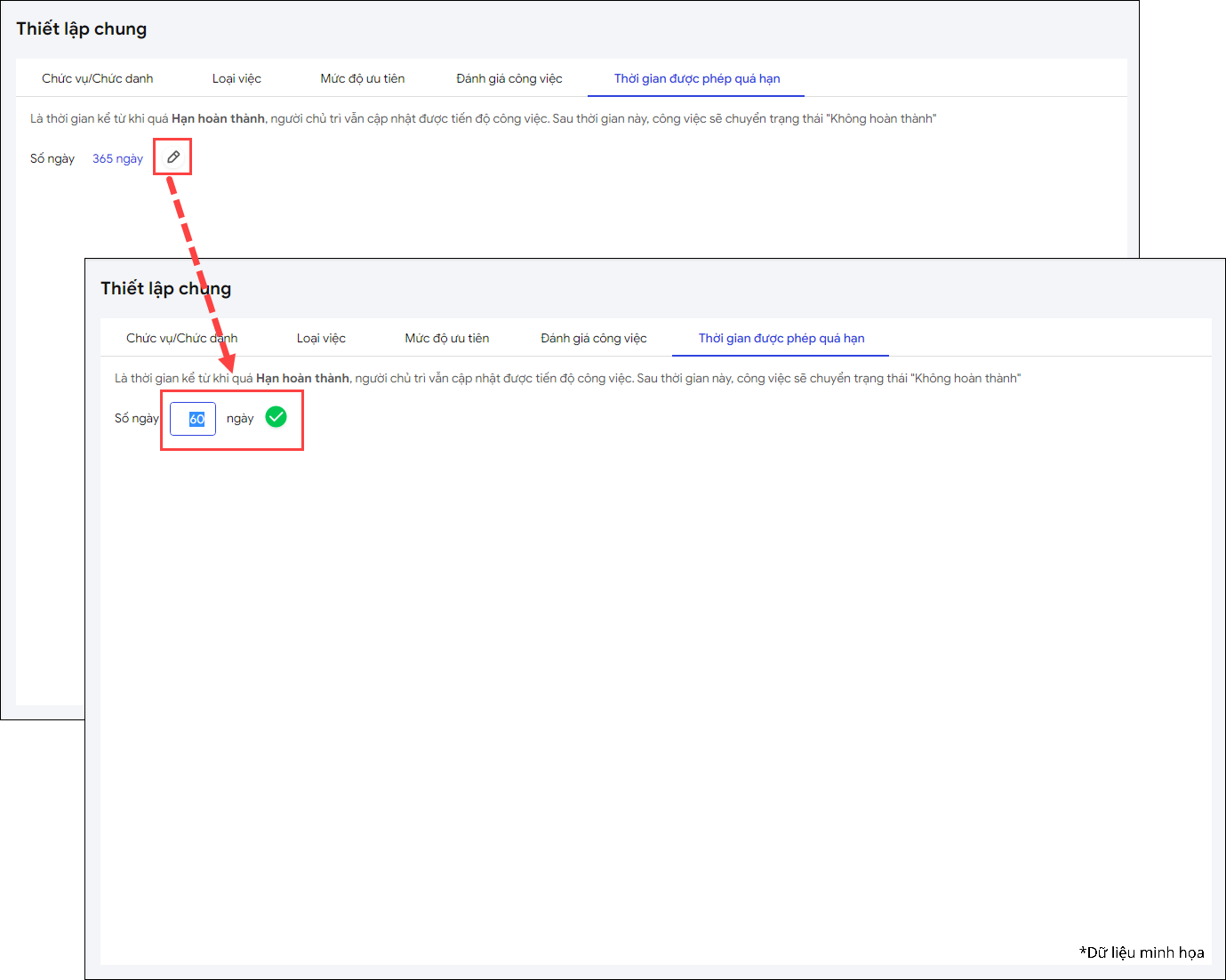
Bước 2: Thiết lập thời gian được phép quá hạn hoàn thành
- Phần mềm thiết lập mặc định ban đầu là 15 ngày. Tùy theo nhu cầu thực tế đơn vị, anh/chị nhấn vào biểu tượng cây bút để nhập thời gian được phép quá hạn hoàn thành của công việc.
- Nếu quá thời gian này mà người chủ trì vẫn chưa gửi đề nghị phê duyệt công việc cho người giao việc thì công việc đó được chuyển trạng thái Không hoàn thành.