
1. Tổng quan
Bài viết nhằm hướng dẫn anh/chị thiết lập và quản lý Nhóm giao việc để hỗ trợ giao việc nhanh cho nhiều cá nhân hoặc đơn vị có cùng chuyên môn, chức năng hoặc đặc điểm. Hướng dẫn này áp dụng khi lãnh đạo đơn vị/phòng ban cần tối ưu thao tác giao việc, quản lý nhóm thực hiện công việc thường xuyên hoặc sắp xếp lại nhóm người chủ trì/phối hợp trong quá trình sử dụng phần mềm.
Nội dung:
- Hướng dẫn thêm mới nhóm giao việc, thêm hoặc xóa cá nhân/đơn vị khỏi nhóm giao việc.
- Hướng dẫn sắp xếp lại thứ tự nhóm giao việc để chọn nhanh khi giao việc.
- Lưu ý về phạm vi áp dụng nhóm giao việc trên từng tài khoản cá nhân và ảnh hưởng của việc thay đổi nhóm giao việc.
2. Các bước thực hiện
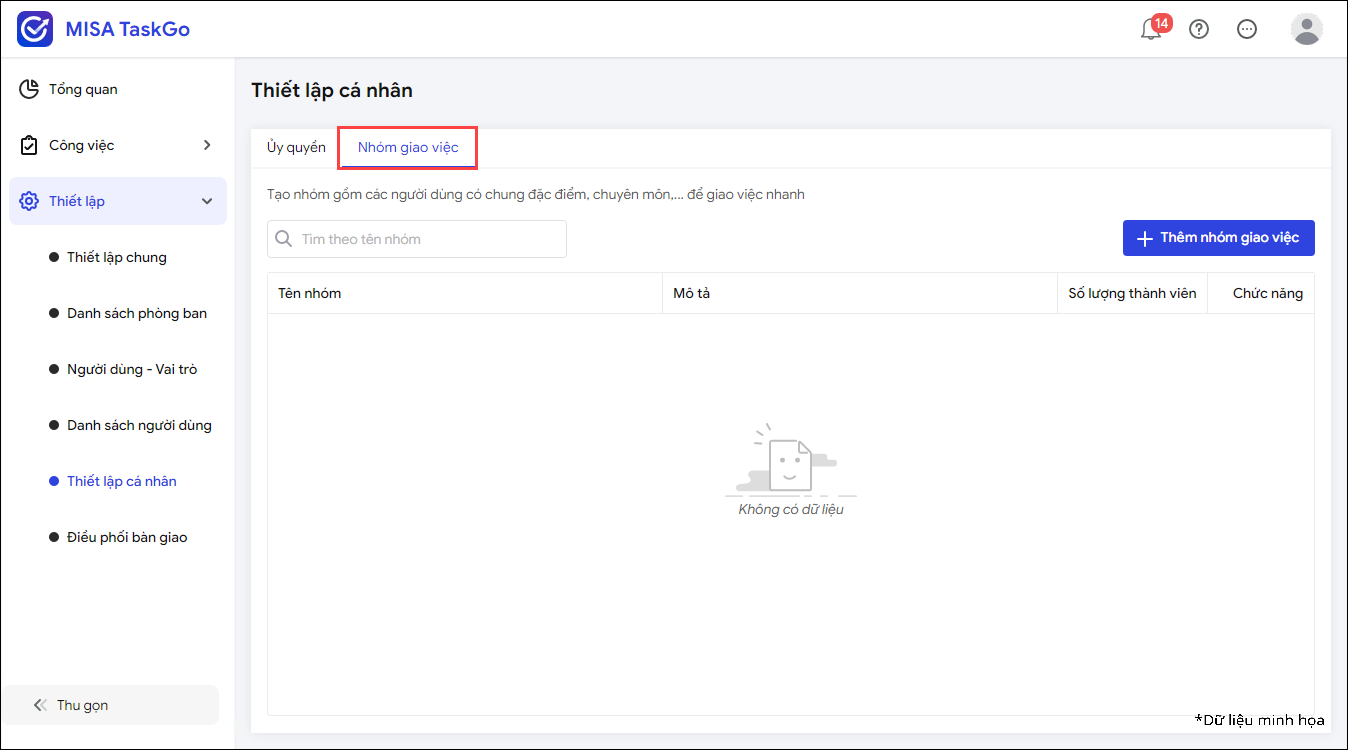
Vào Thiết lập cá nhân\Nhóm giao việc, anh/chị có thể gom nhóm các cá nhân, đơn vị/phòng ban cấp dưới có chung đặc điểm, chuyên môn,… để hỗ trợ giao việc nhanh.
2.1. Thêm nhóm giao việc
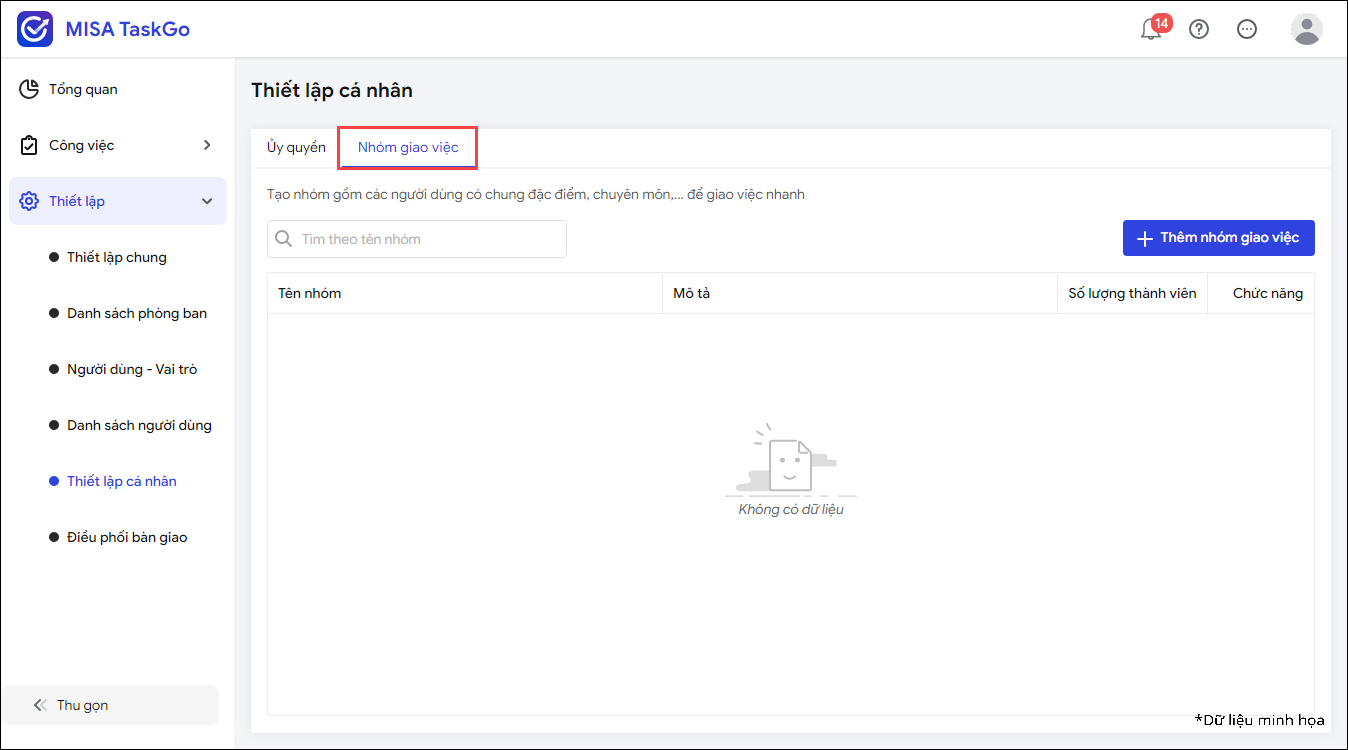
Bước 1: Vào menu Thiết lập cá nhân\Nhóm giao việc. Tại màn hình Nhóm giao việc, chọn Thêm nhóm giao việc.
Bước 2: Khai báo thông tin nhóm: Nhập Tên nhóm (Bắt buộc nhập) và Mô tả ghi chú thông tin nhóm.
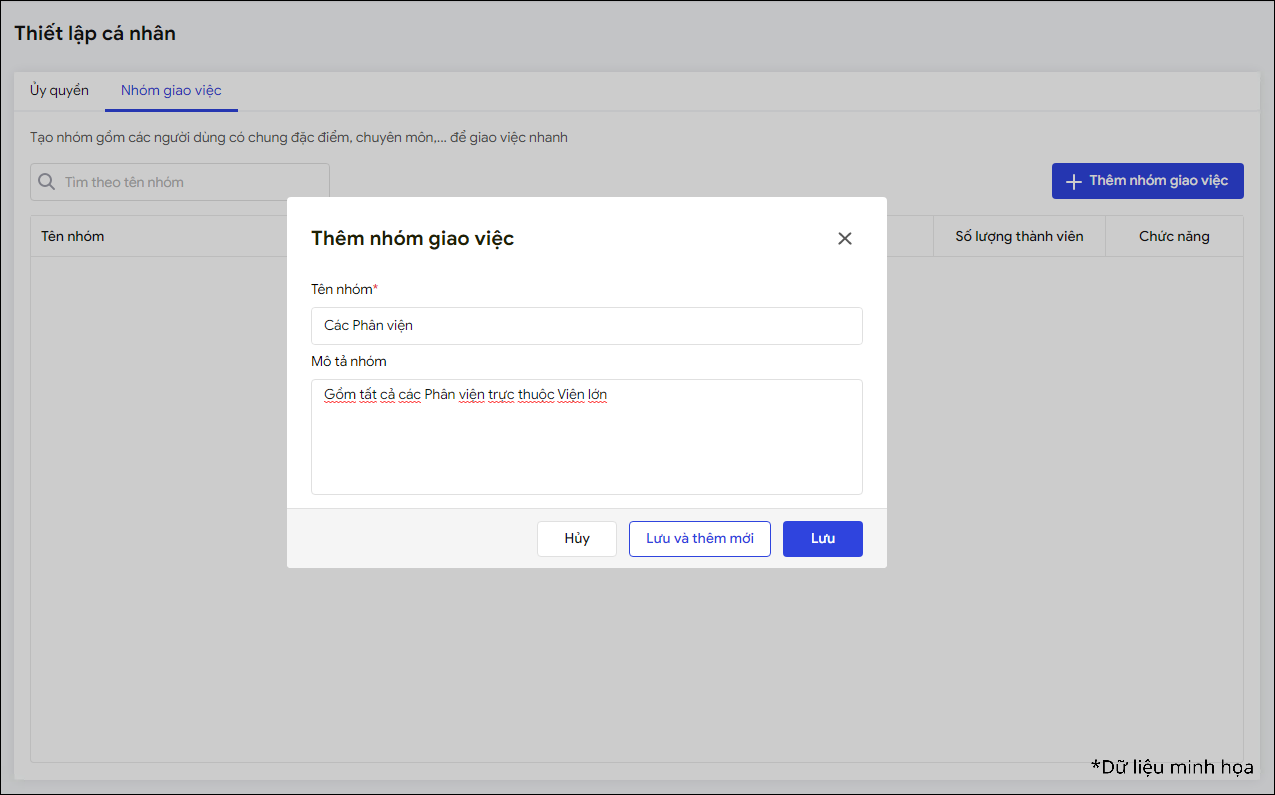
Bước 3: Nhấn Lưu để thêm mới nhóm hoặc nhấn Lưu và thêm mới để thêm mới nhóm và tiếp tục thêm nhanh nhóm khác.
2.2. Thêm/ Xóa thành viên vào nhóm
Sau khi thêm nhóm thành công, thêm mới cá nhân/đơn vị trực thuộc nhóm bằng cách
Bước 1: Vào menu Thiết lập cá nhân\Nhóm giao việc. Tại màn hình Nhóm giao việc, chọn vào biểu tượng Thêm người tại nhóm giao viên tương ứng.
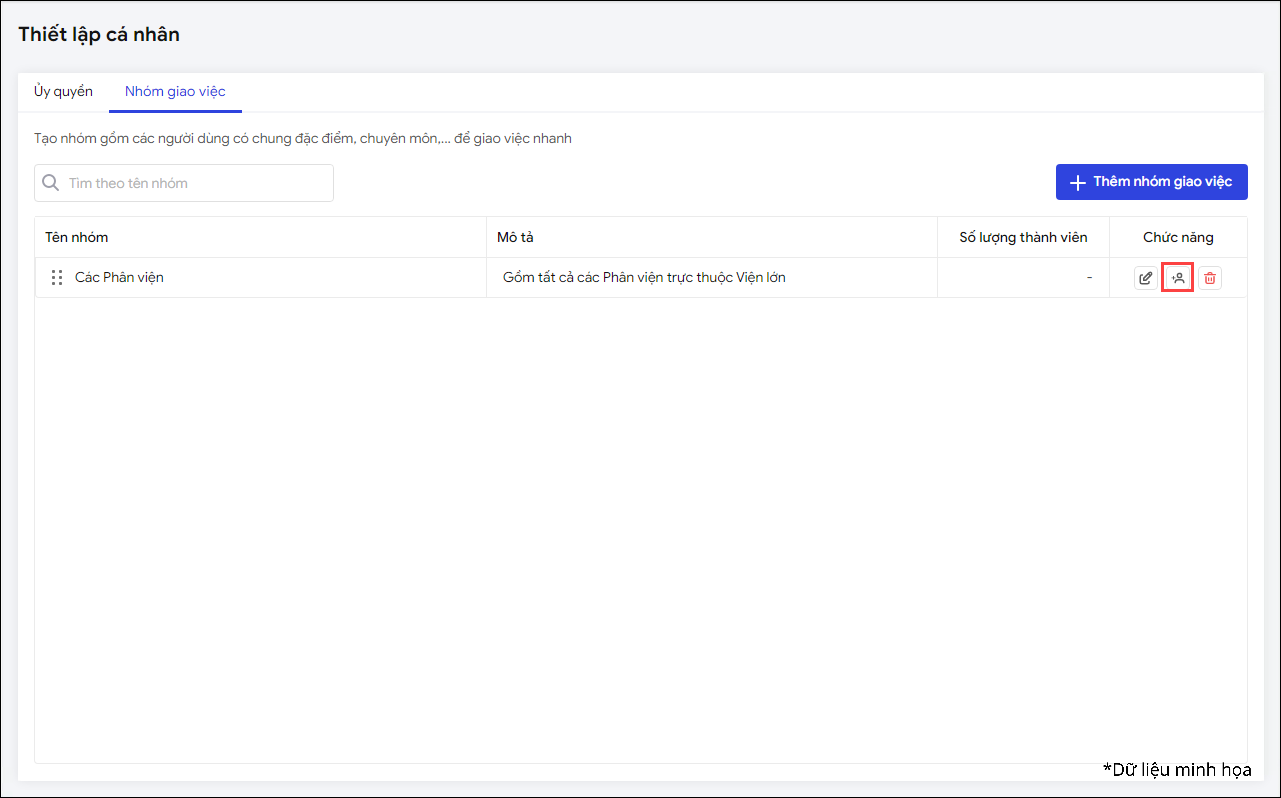
- Hoặc nhấn đúp chuột vào nhóm giao việc để xem thông tin chi tiết nhóm, chọn Thêm thành viên.
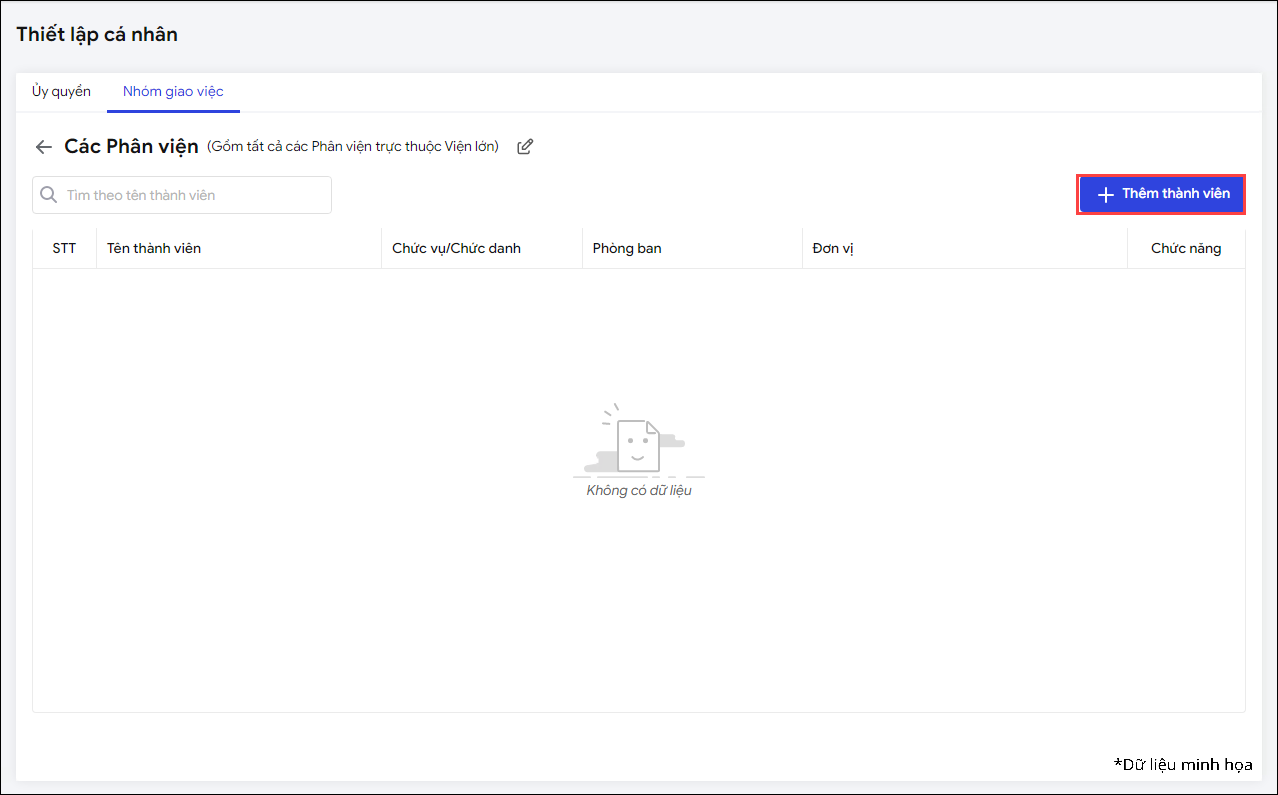
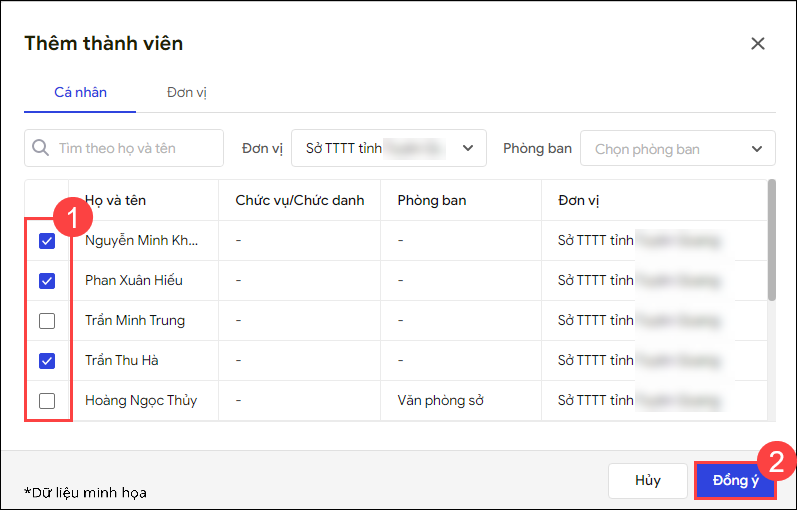
Bước 2: Anh/chị có thể thêm Cá nhân hoặc Đơn vị vào nhóm tại từng mục tương ứng.
- Tìm kiếm nhanh cá nhân/đơn vị trên thanh tìm kiếm.
- Hoặc dùng bộ lọc theo Đơn vị/Phòng ban để lọc nhanh danh sách cá nhân.
Bước 3: Tích chọn các cá nhân/đơn vị muốn thêm vào nhóm. Nhấn Đồng ý.
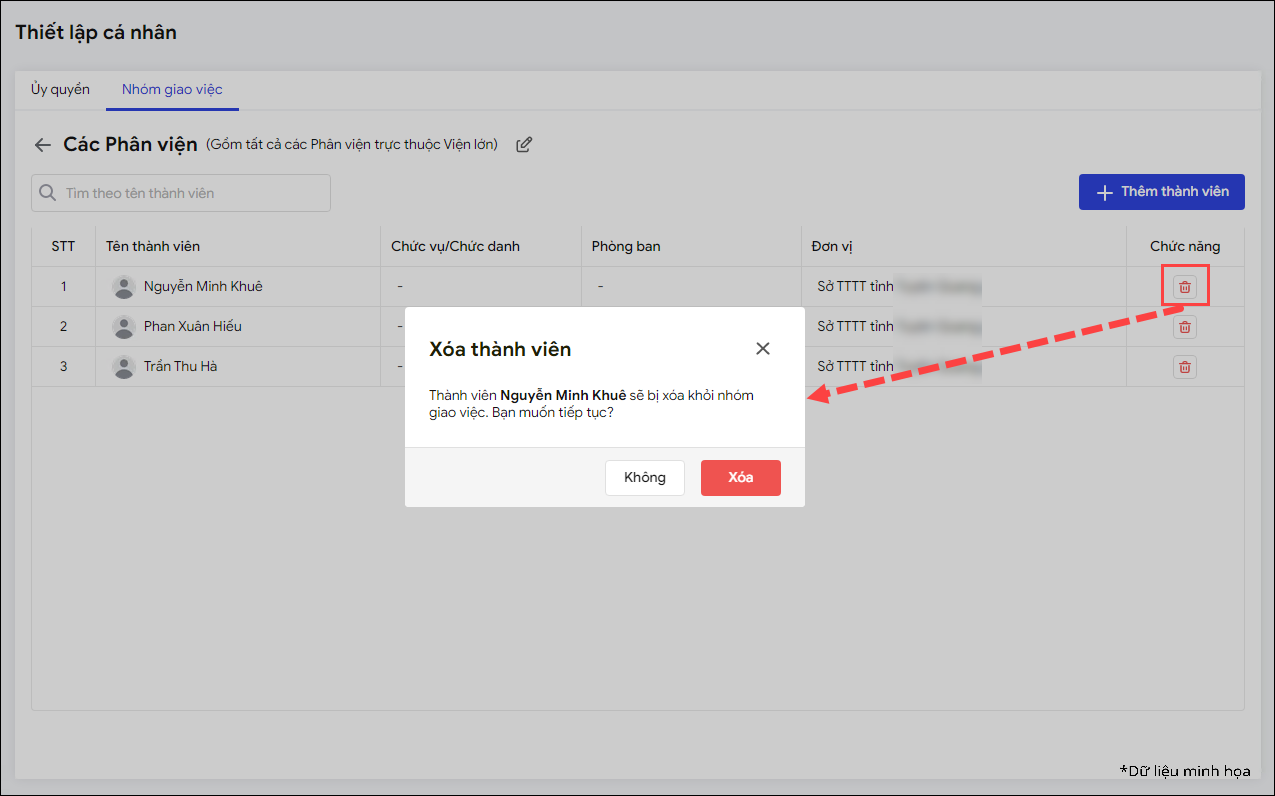
Bước 4: Muốn xóa thành/đơn vị khỏi nhóm, nhấn vào biểu tượng Xóa tại thành viên tương ứng, xác nhận Xóa.
2.3. Sửa/ Xóa thông tin nhóm
Có thay đổi về thông tin nhóm
Bước 1: Nhấn vào biểu tượng cây bút để chỉnh sửa thông tin
Bước 2: Lưu để cập nhật thay đổi.
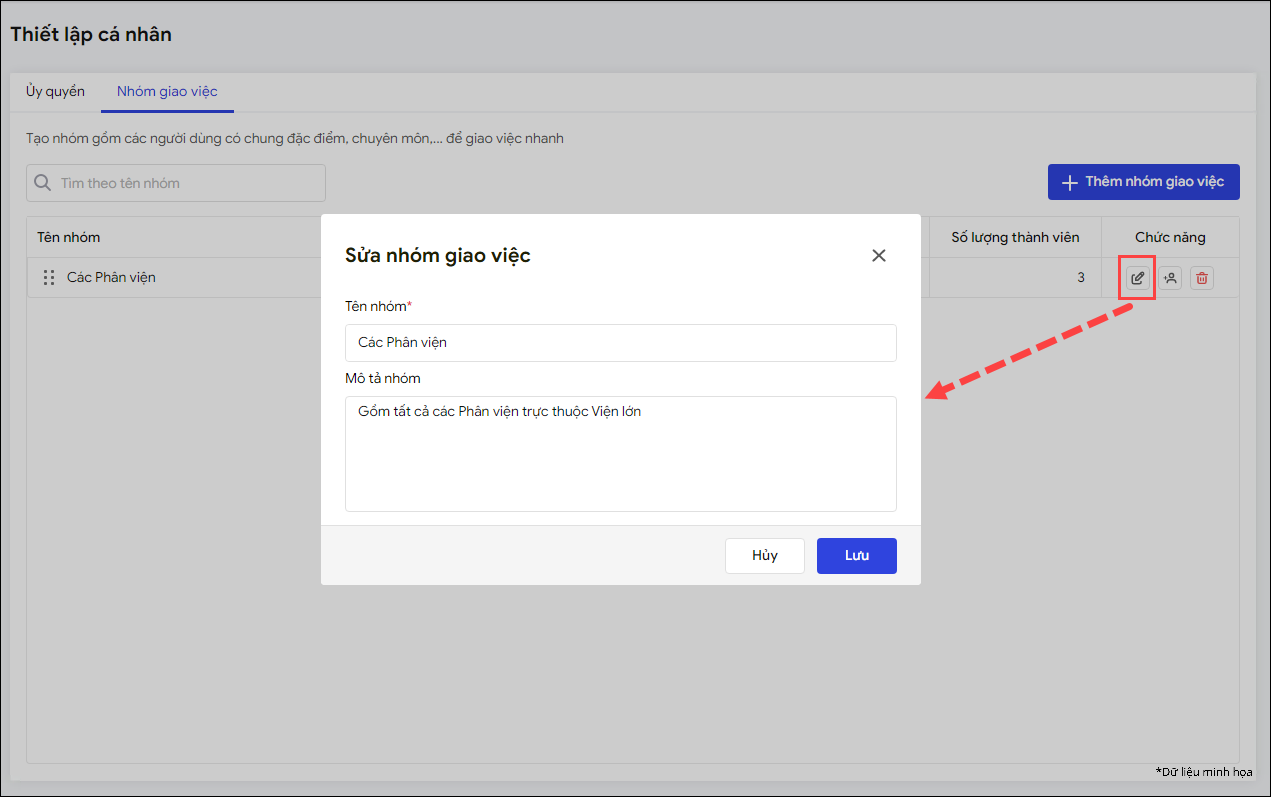
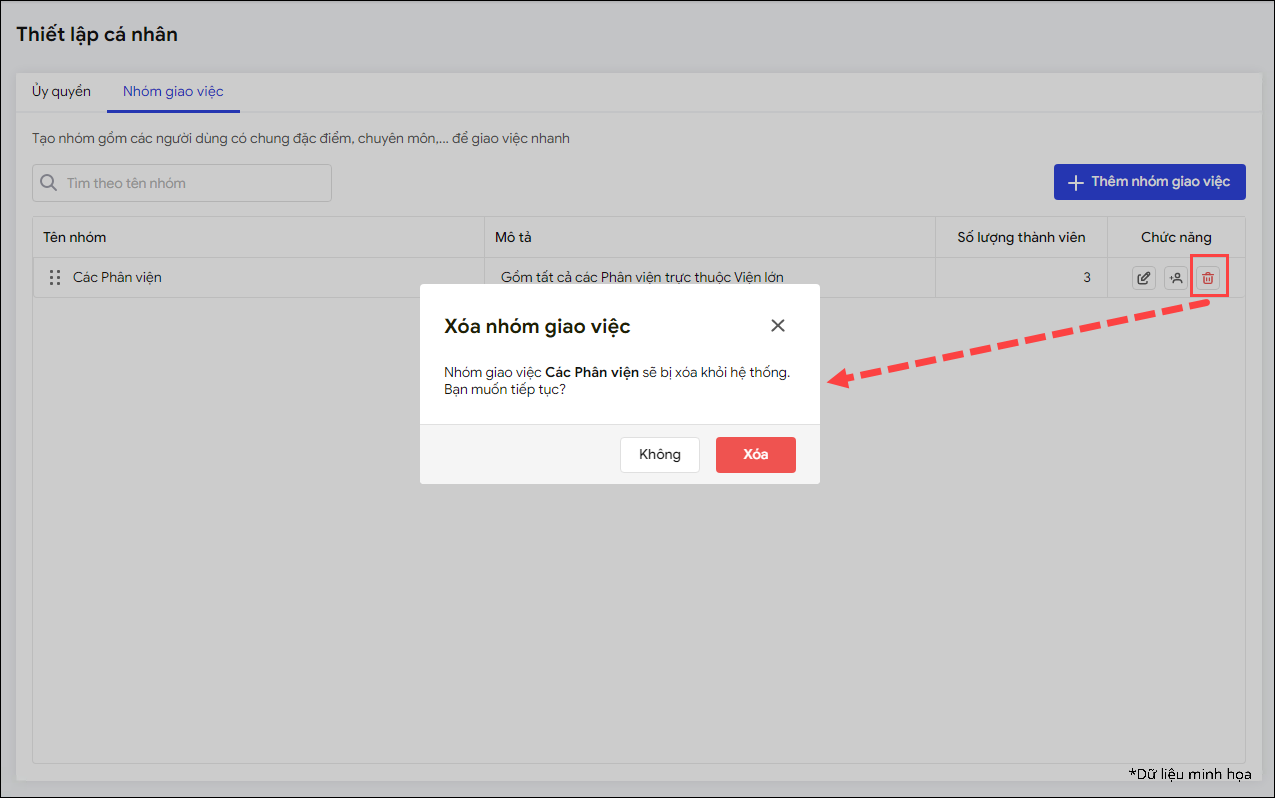
Bước 3: không có nhu cầu giao việc cho nhóm, anh/chị có thể nhấn vào biểu tượng thùng rác và xác nhận Xóa nhóm.
2.4. Sắp xếp vị trí nhóm
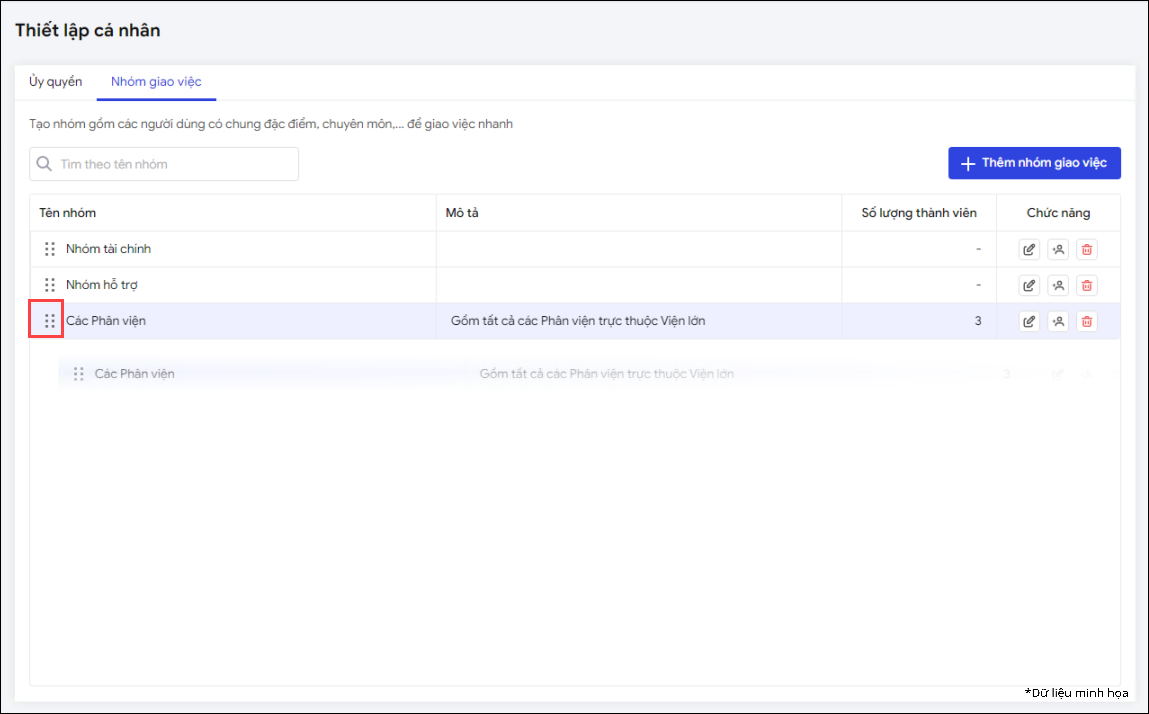
Muốn sắp xếp lại thứ tự các nhóm giao việc theo thứ tự ưu tiên để chọn nhanh khi giao việc,
Bước 1:Nhấn giữ biểu tượng bên dưới đầu nhóm giao việc.
Bước 2: Kéo thả đến vị trị mong muốn.
3. Lưu ý
Sau mỗi lần thiết lập lại Nhóm giao việc:
- Các công việc đã giao vẫn được giữ nguyên những người được chọn trong Nhóm giao việc cũ.
- Các công việc giao/chỉnh sửa sau thời điểm thiết lập sẽ cập nhật theo Nhóm giao việc mới.
- Nhóm giao việc do cá nhân nào thiết lập sẽ chỉ có áp dụng trên tài khoản cá nhân đó.
Nếu người giao việc là các Chuyên viên thì không thể thiết lập thông tin Nhóm giao việc do không có cá nhân/đơn vị cấp dưới.

