Mục đích: Giúp Quản trị hệ thống thêm các cá nhân trong đơn vị vào phần mềm và thiết lập vai trò, phân quyền cho người dùng trên phần mềm.
Hướng dẫn thực hiện:
I. Thiết lập người dùng
Thêm người dùng
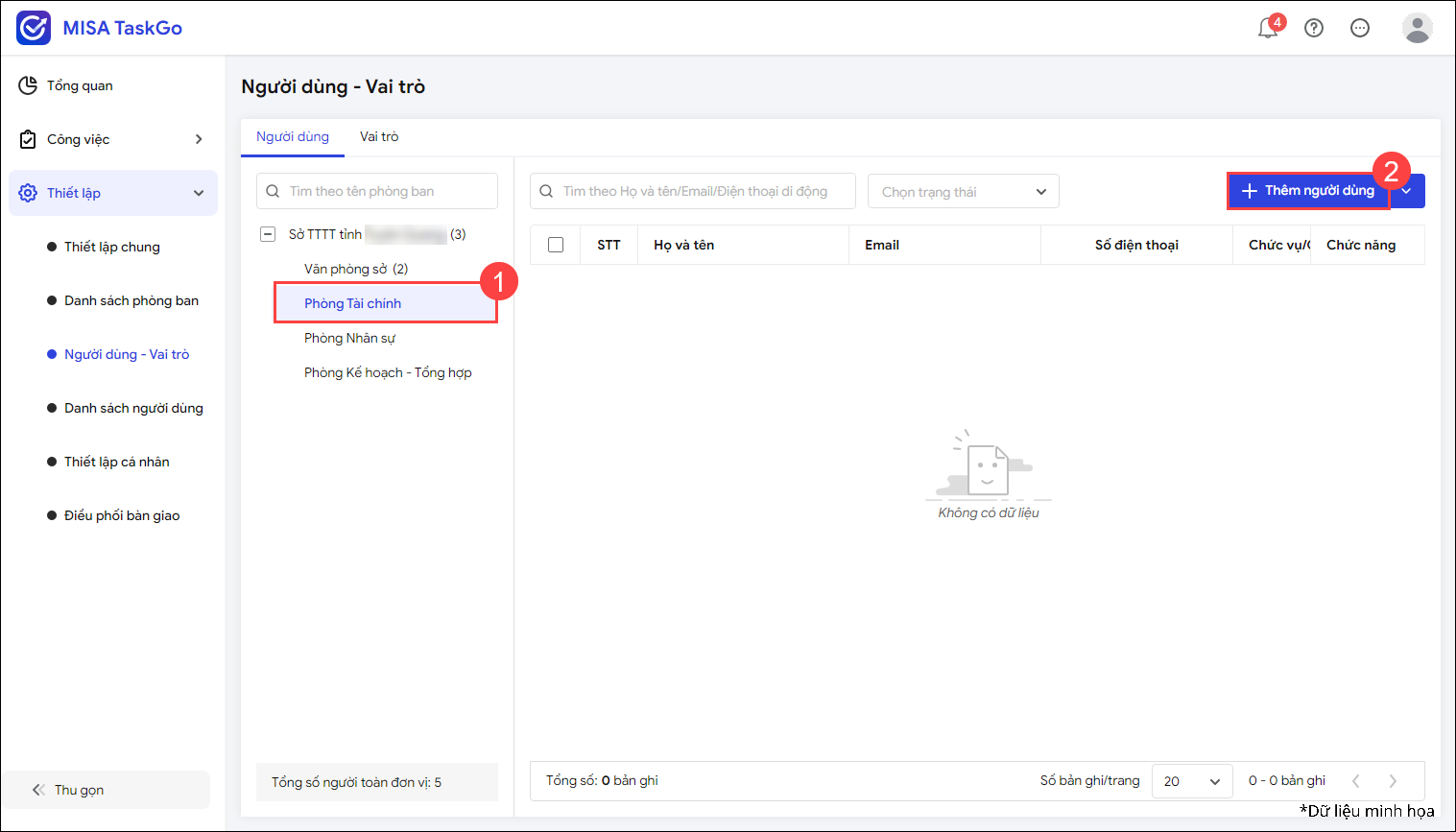
- Vào Thiết lập\Người dùng – Vai trò, tại mục Người dùng, phần mềm lấy lên danh sách phòng ban anh/chị đã thiết lập.
- Chọn phòng ban cần thêm người dùng, chọn Thêm người dùng.
- Khai báo thông tin người dùng:
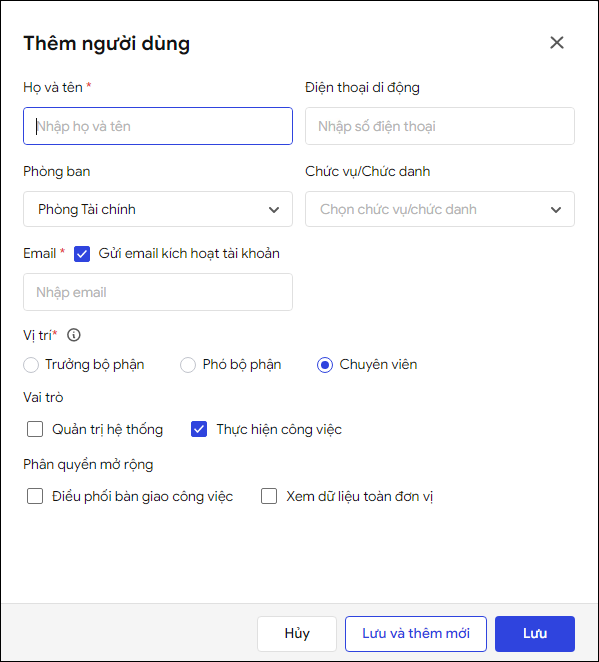
- Họ và tên: Nhập họ tên người dùng.
- Điện thoại di động: Nhập số điện thoại người dùng.
- Phòng ban: Phần mềm tự động lấy lên phòng ban đã chọn ở bước trước, anh/chị có thể thay đổi nếu muốn.
- Chức vụ/Chức danh: Chọn chức vụ/chức danh người dùng đang đảm nhiệm trong danh mục có sẵn.
- Email: Trường hợp muốn gửi thông báo kích hoạt tài khoản cho người dùng qua email, tích chọn và nhập email người dùng.
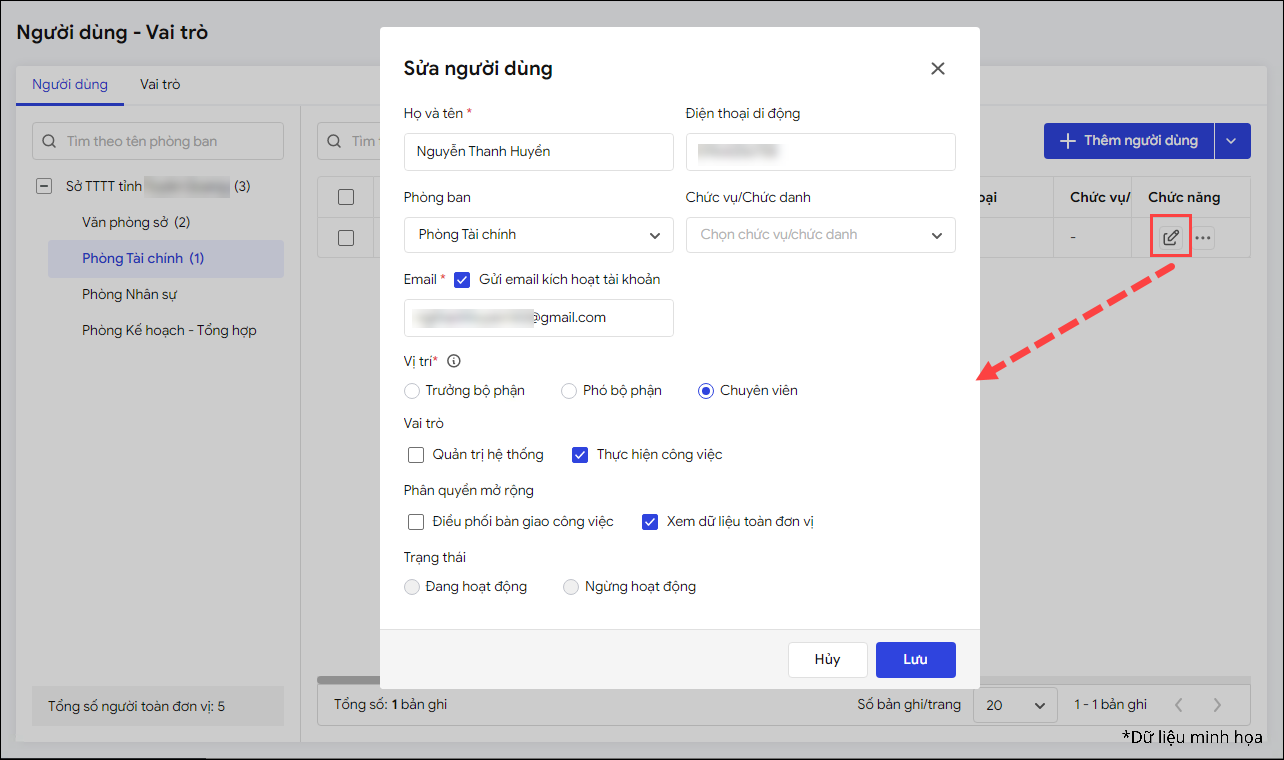
- Vị trí: Chọn vị trí tương ứng với từng vai trò người dùng.
- Trưởng bộ phận: Toàn quyền với tất cả công việc đơn vị mình quản lý
- Phó bộ phận: Toàn quyền với tất cả công việc đơn vị mình quản lý. Không có quyền giao việc cho Trưởng bộ phận
- Chuyên viên: Chỉ có quyền thực hiện những công việc mình là người chủ trì hoặc là người phối hợp.
- Vai trò: Tích chọn phân quyền cho người dùng Quản trị hệ thống hoặc chỉ có quyền Thực hiện công việc.
- Phân quyền mở rộng: Bổ sung thêm quyền hạn cho người dùng trên phần mềm bằng cách tích chọn tương ứng tại Điều phối bàn giao công việc và Xem dữ liệu toàn đơn vị.
- Nhấn Lưu để thêm mới người dùng, nhấn Lưu và Thêm mới để lưu thông tin và tiếp tục thêm nhanh thông tin người dùng.
Nhập khẩu thông tin người dùng
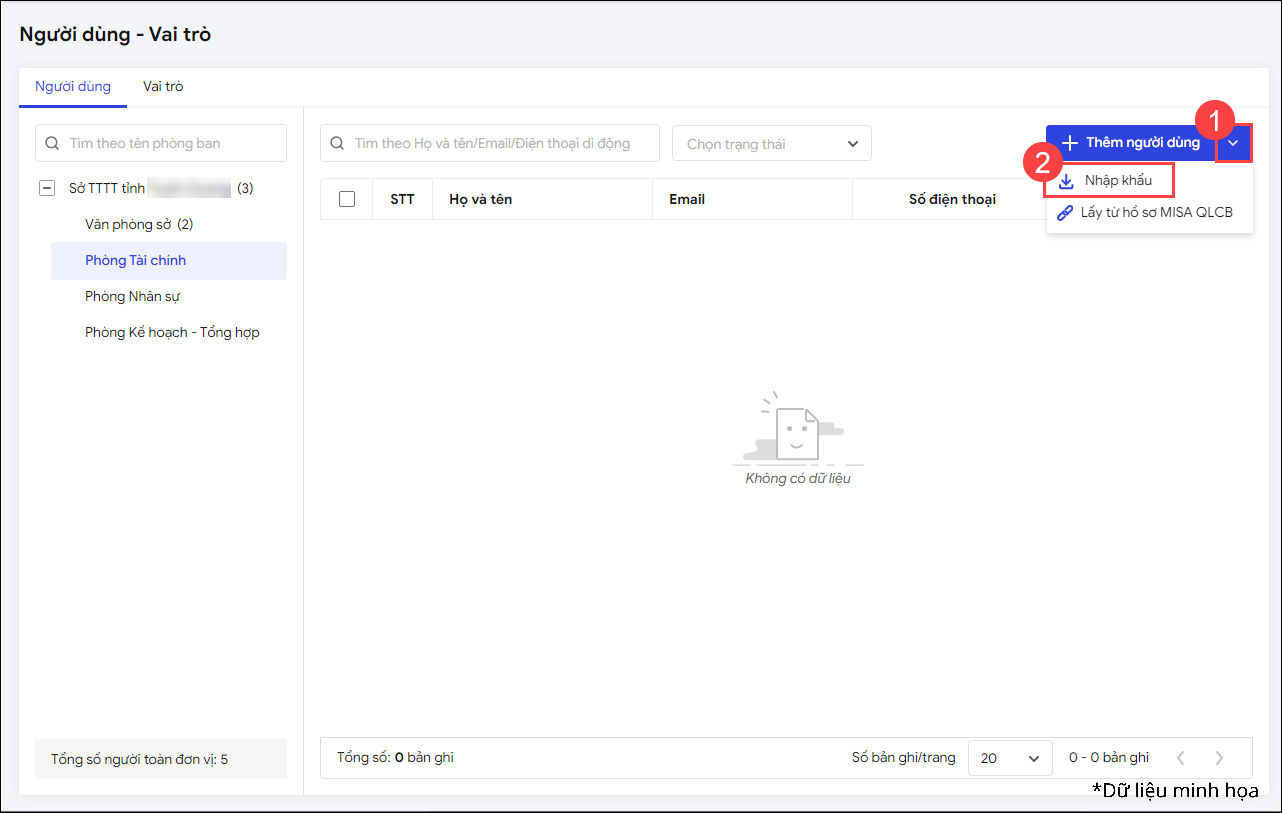
- Với đơn vị đã có sẵn danh sách CBNV, QTHT có thể thêm nhanh danh sách CBNV vào phần mềm bằng cách nhấn vào biểu tượng “mũi tên”, chọn Nhập khẩu.
- Anh/chị có thể Tải tệp mẫu để biết các trường thông tin về người dùng cần có trên phần mềm.
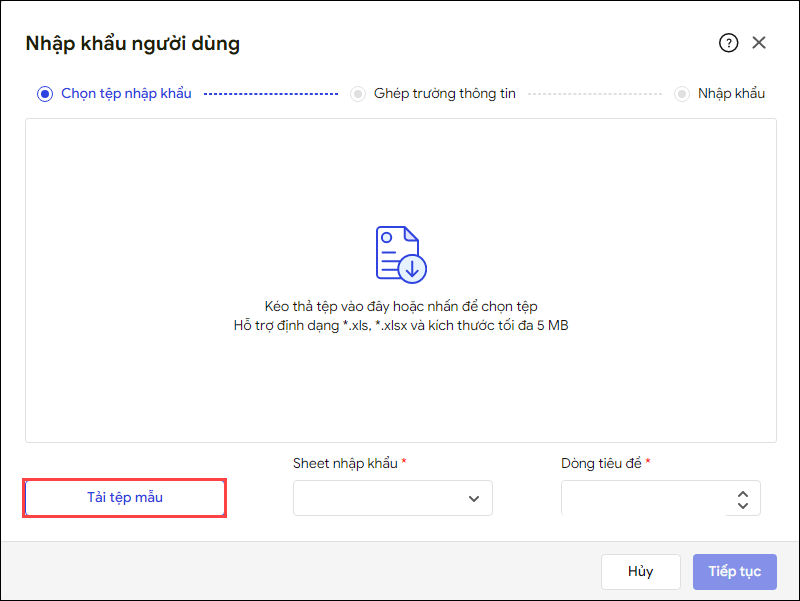
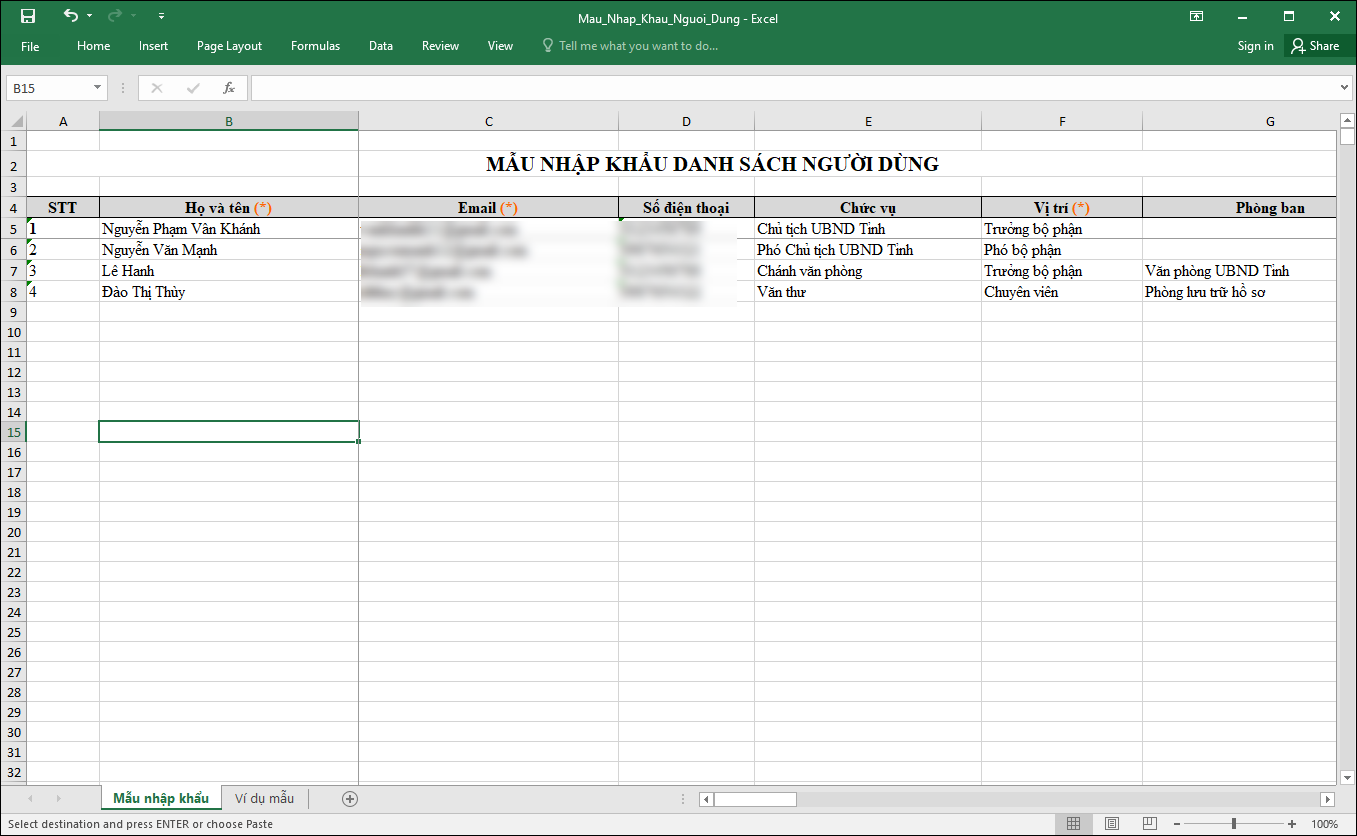
- Copy thông tin từ file đơn vị có sẵn vào file mẫu của phần mềm cho đúng định dạng.
- Tải lên file thông tin người dùng vừa nhập, chọn Sheet nhập khẩu và Dòng tiêu đề tương ứng của file.
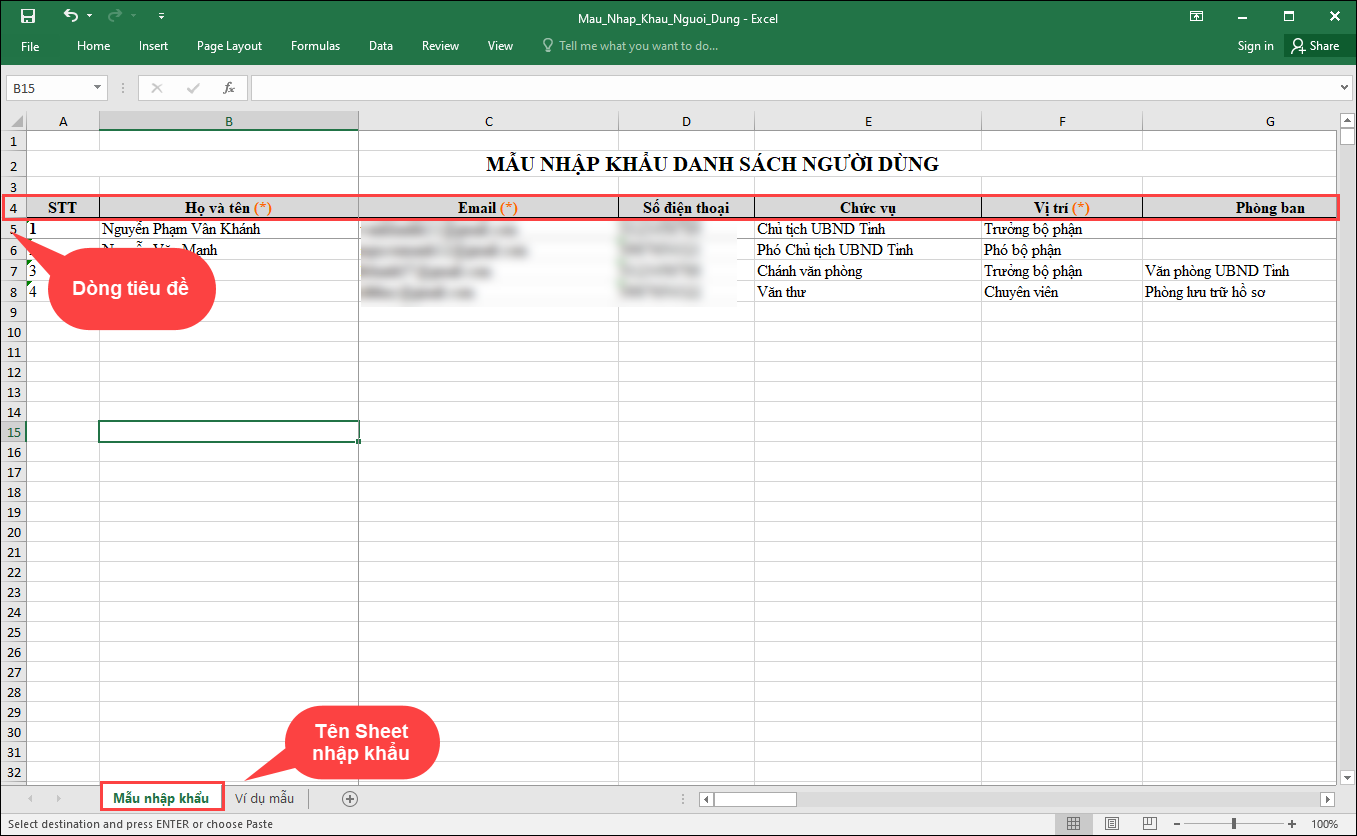
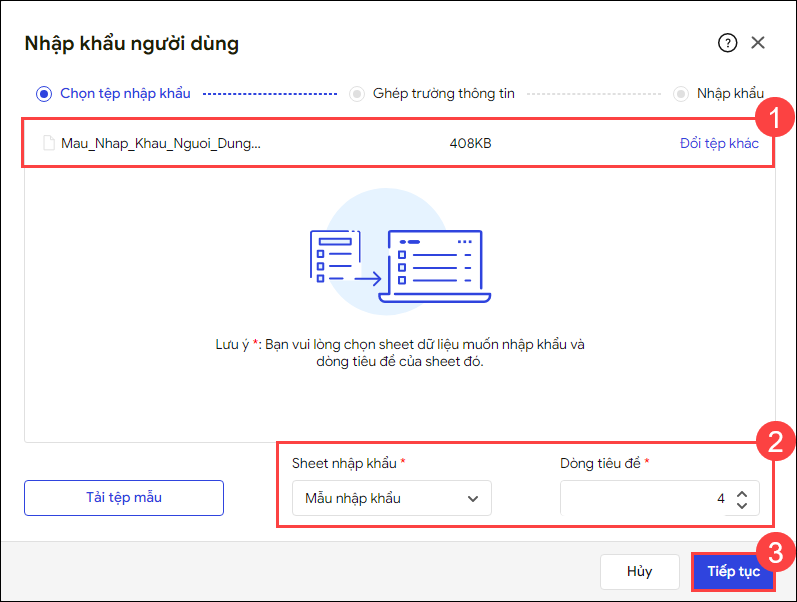 (Lưu ý: Mẫu thông tin Sheet nhập khẩu và Dòng tiêu đề được xác định như bên dưới.)
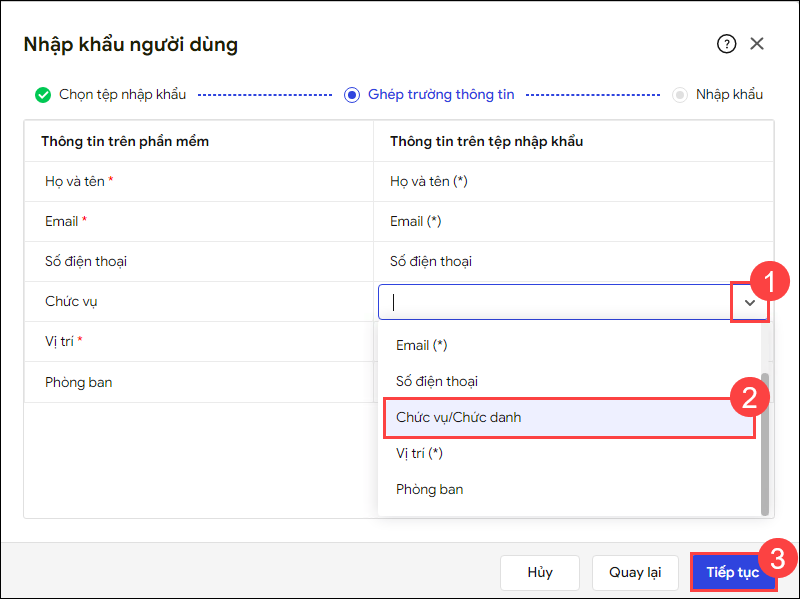
- Nếu anh/chị dùng file mẫu của phần mềm, phần mềm tự động Ghép các trường thông tin. Trường hợp dùng file sẵn bên ngoài, anh/chị vui lòng ghép cột để đồng nhất các trường thông tin tương ứng giữa hai file. Nhấn Tiếp tục.
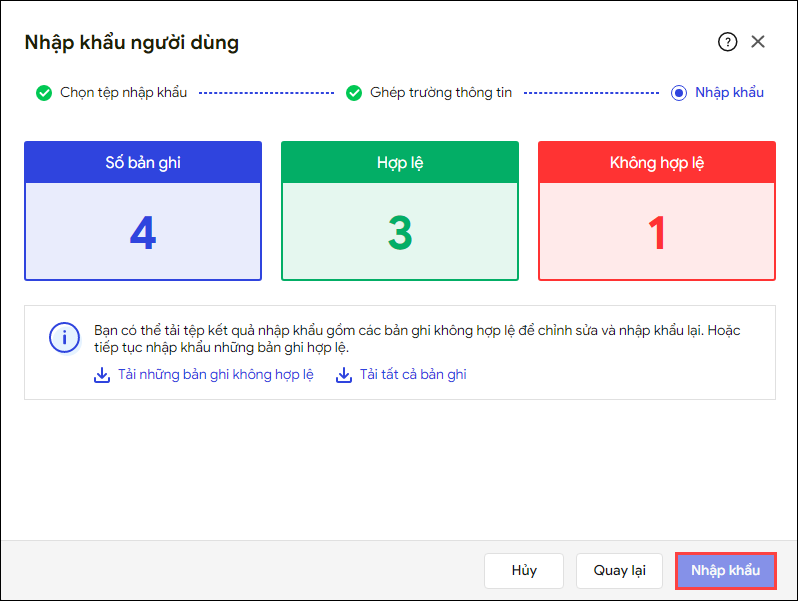
- Phần mềm tự động rà soát thông tin trong file và trả về kết quả bản ghi Hợp lệ và Không hợp lệ:
- Với bản ghi Không hợp lệ: Anh/chị tải về để kiểm tra lỗi đã được phần mềm đánh dấu và chú thích, chỉnh sửa và nhập khẩu lại.
- Với bản ghi Hợp lệ: Chọn Nhập khẩu để nhập khẩu danh sách người dùng vào phần mềm.
Lấy thông tin từ hồ sơ MISA QLCB
Trường hợp đơn vị đang sử dụng phần mềm MISA QLCB, QTHT có thể tận dụng thông tin trên hồ sơ CBNV từ MISA QLCB về MISA TaskGo mà không cần khai báo lại.
- Nhấn vào biểu tượng mũi tên, chọn Lấy từ hồ sơ MISA QLCB.
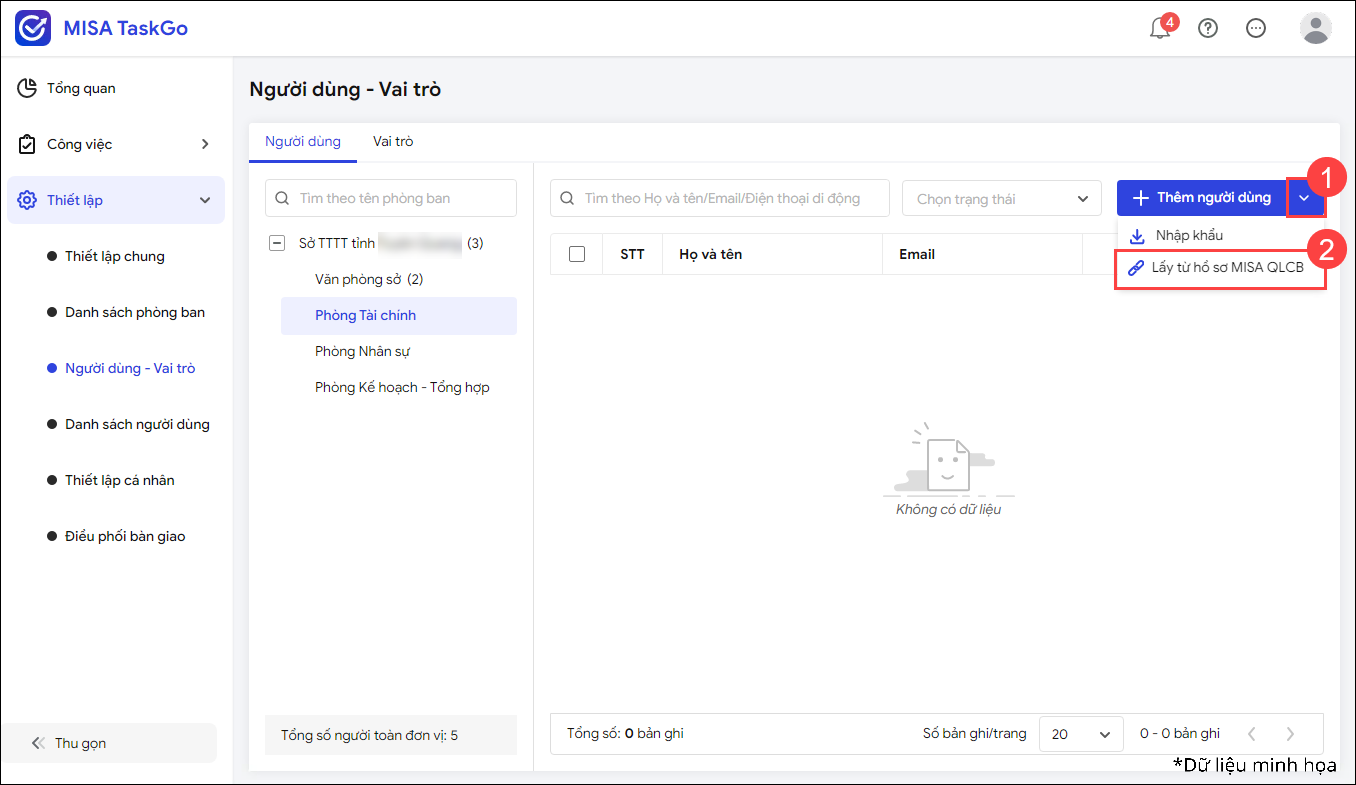
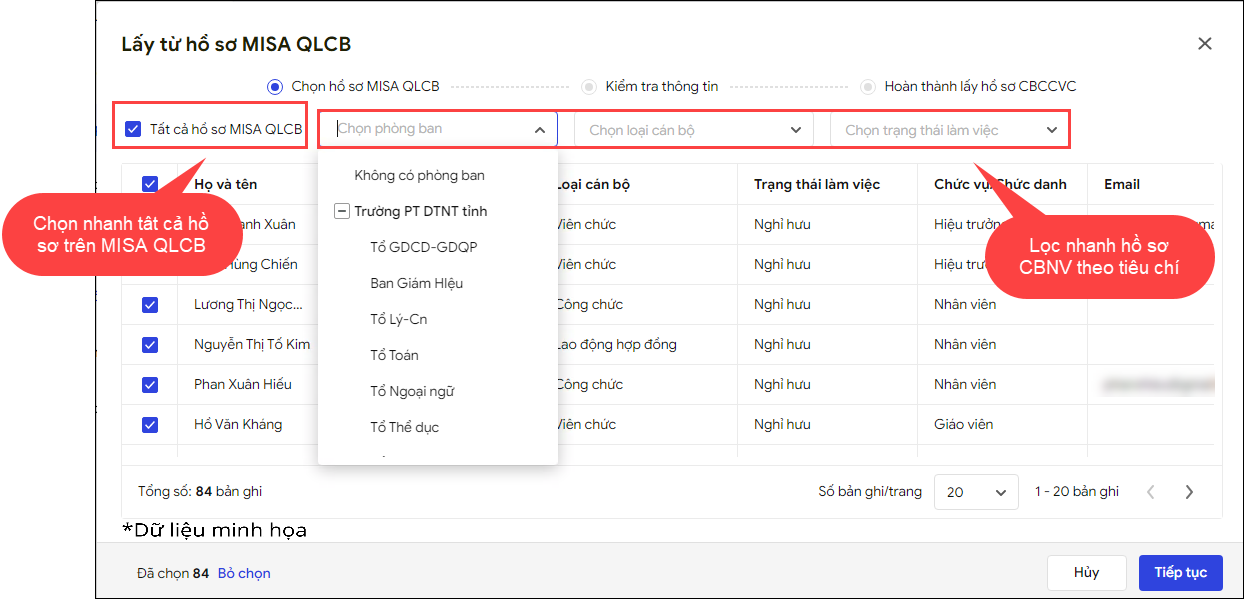
- Phần mềm tự động lấy lên danh sách hồ sơ CBNV hiện tại trên phần mềm MISA QLCB.
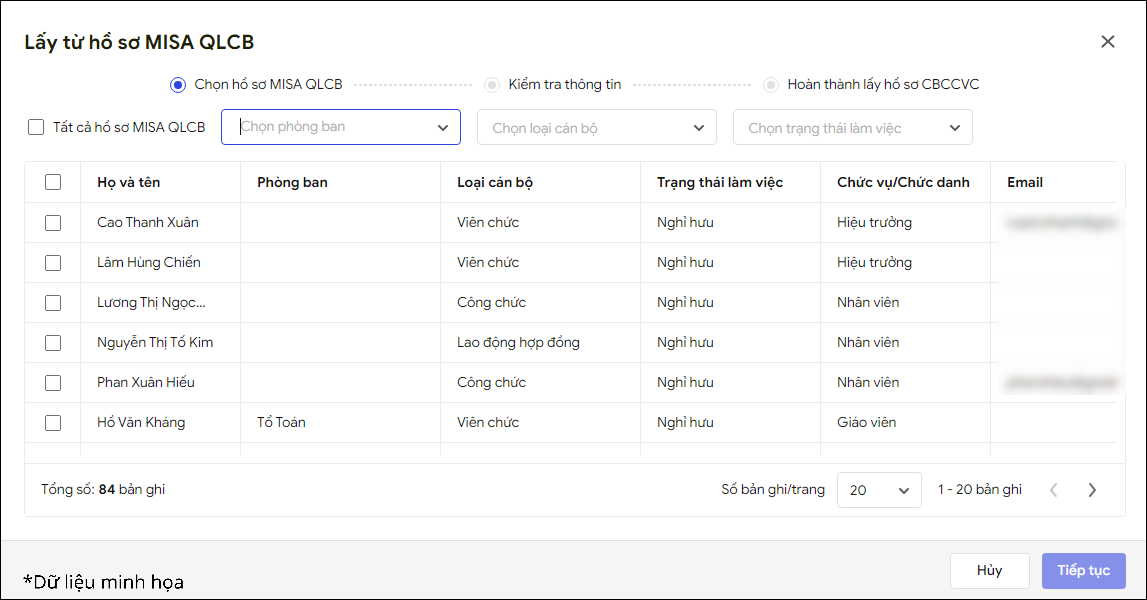
- Anh/chị có thể lọc nhanh danh sách hồ sơ theo Phòng ban; Loại cán bộ; Trạng thái làm việc. Hoặc tích chọn nhanh Tất cả hồ sơ từ MISA QLCB.
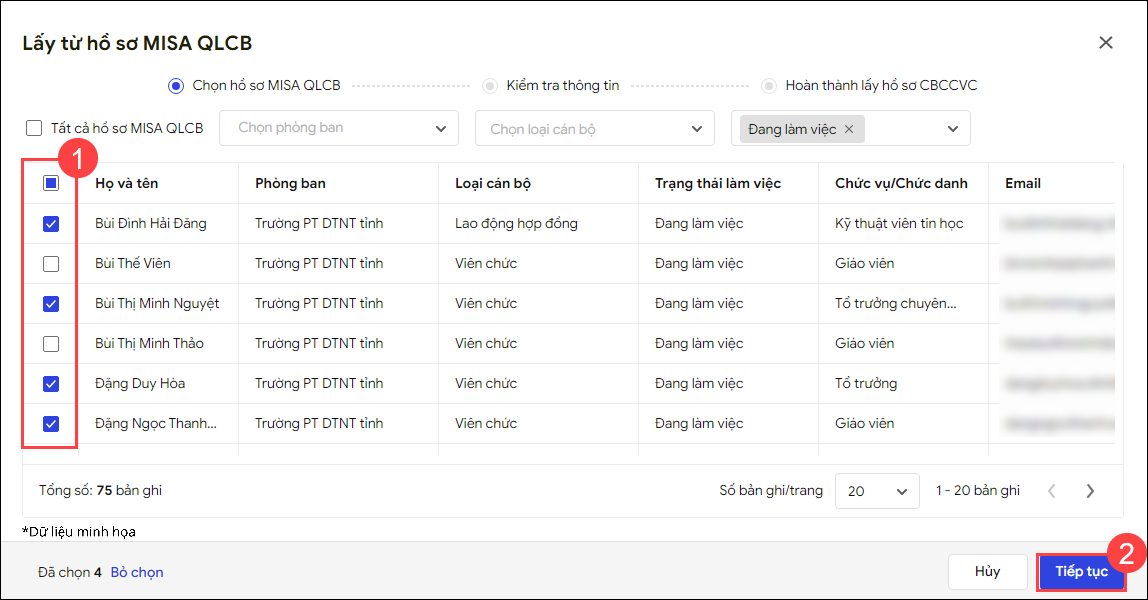
- Tích chọn những hồ sơ CBNV muốn lấy thêm nhanh từ MISA QLCB vào MISA TaskGo, nhấn Tiếp tục.
- QTHT cần chuyển đổi dữ liệu danh mục từ các hồ sơ đã chọn trong những trường hợp sau:
- Nếu chưa thiết lập phòng ban, chức vụ trên MISA TaskGo:
- Phần mềm tự động đồng bộ thông tin danh mục chức vụ từ MISA QLCB sang MISA TaskGo.
- Phần mềm tự động đồng bộ những danh mục phòng ban bên QLCB mà chỉ có 1 cấp phòng ban.
- Trường hợp danh mục phòng ban bên QLCB có nhiều hơn 1 cấp, anh/chị chọn lại phòng ban trên MISA TaskGo.
- Nếu đã thiết lập phòng ban, chức vụ trên MISA TaskGo:
- Phần mềm tự động đồng nhất những chức vụ trùng tên giữa QLCB và TaskGo
- Với những chức vụ không trùng tên, QTHT chọn lại để đồng nhất.
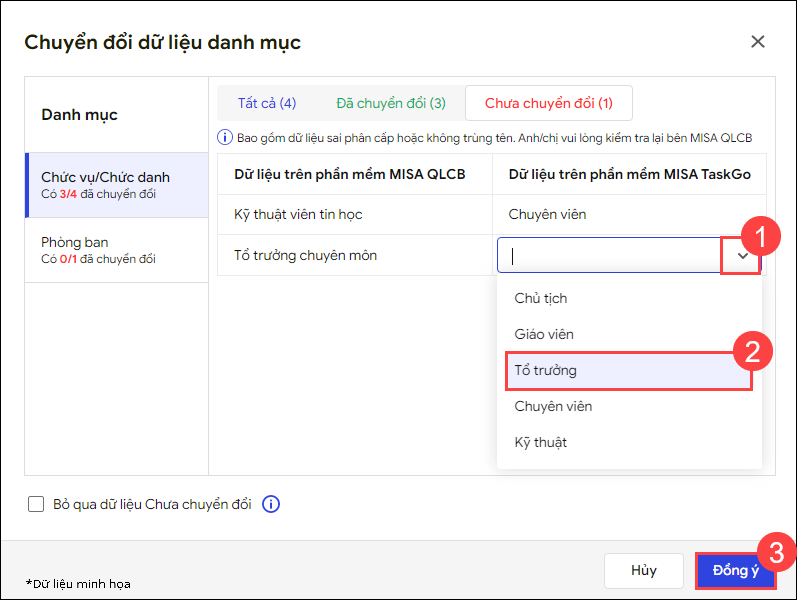 (Lưu ý: Trường hợp muốn bỏ trống các thông tin chưa chuyển đổi của hồ sơ sang MISA TaskGo, tích chọn Bỏ qua dữ liệu Chưa chuyển đổi)
- Nếu chưa thiết lập phòng ban, chức vụ trên MISA TaskGo:
- Kiểm tra lại thông tin trước khi lấy về MISA TaskGo.
- Với những hồ sơ Hợp lệ: Anh/chị kiểm tra lại tất cả thông tin. Trường hợp có Hồ sơ trùng (Là hồ sơ trên MISA QLCB có trùng thông tin email với người dùng đã có trên MISA TaskGo), anh/chị tùy chọn Ghi đè hồ sơ hoặc Bỏ qua không lấy sang MISA TaskGo.
- Với những hồ sơ Không hợp lệ (Hồ sơ thiếu thông tin Email): QTHT làm theo hướng dẫn chi tiết trên phần mềm.
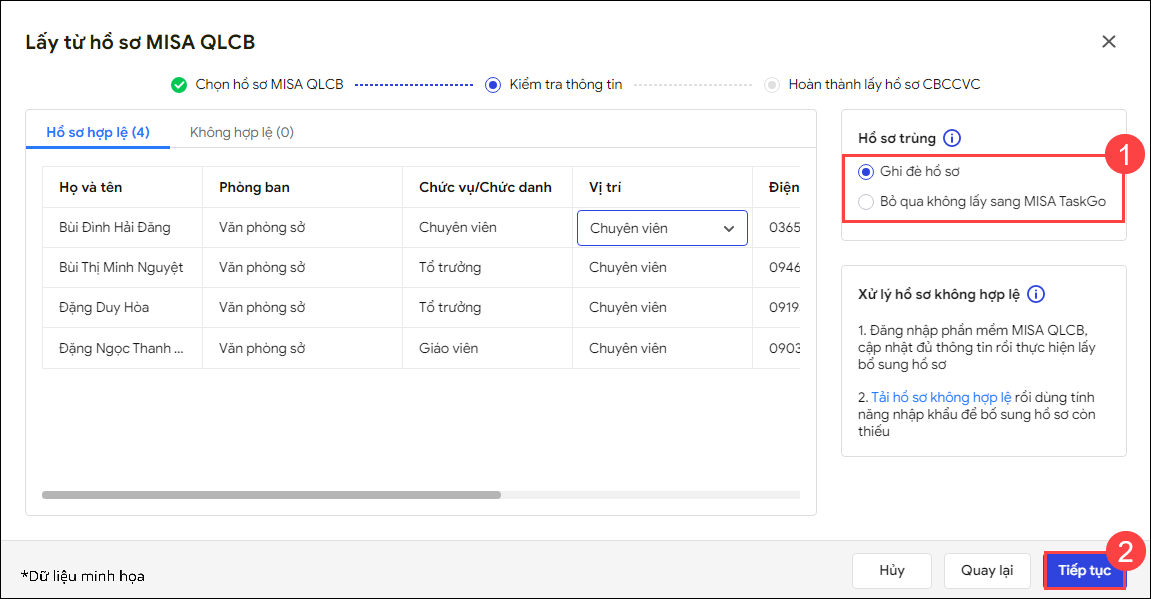
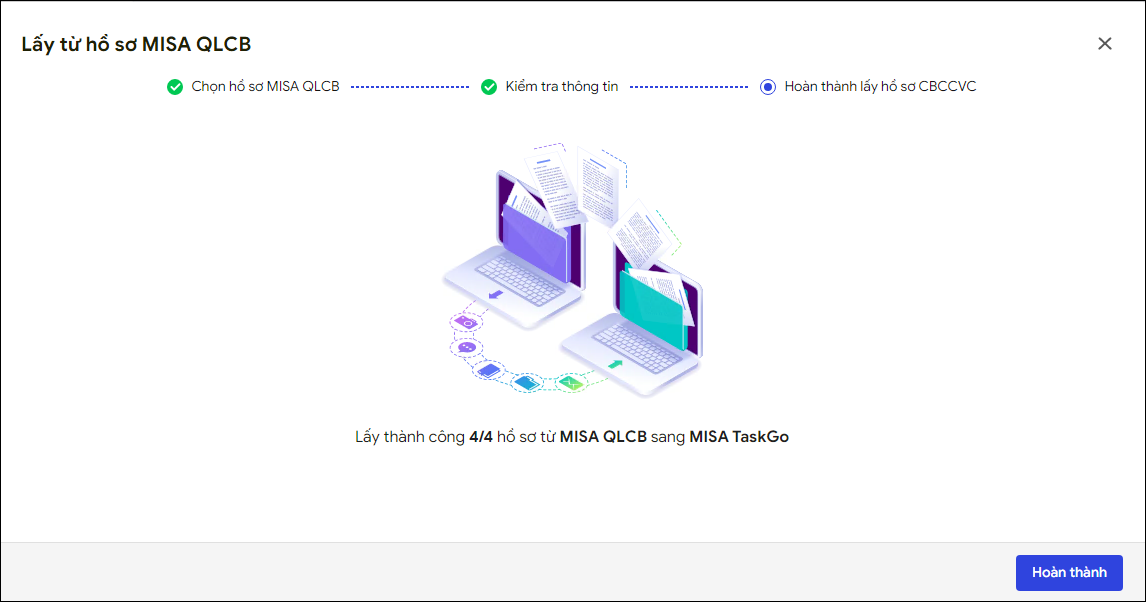
- Phần mềm tự động lấy hồ sơ hợp lệ từ MISA QLCB trực tiếp về MISA TaskGo. Sau khi hoàn tất quy trình sẽ hiển thị kết quả như thông báo bên dưới.
Anh/chị có thể Tải hồ sơ không hợp lệ để rà soát, bổ sung thông tin rồi tiến hành Nhập khẩu lại.
Thay đổi thông tin
- Trường hợp có thay đổi thông tin người dùng, anh/chị nhấn vào biểu tượng cây bút để chỉnh sửa thông tin. Nhấn Lưu để cập nhật thay đổi.
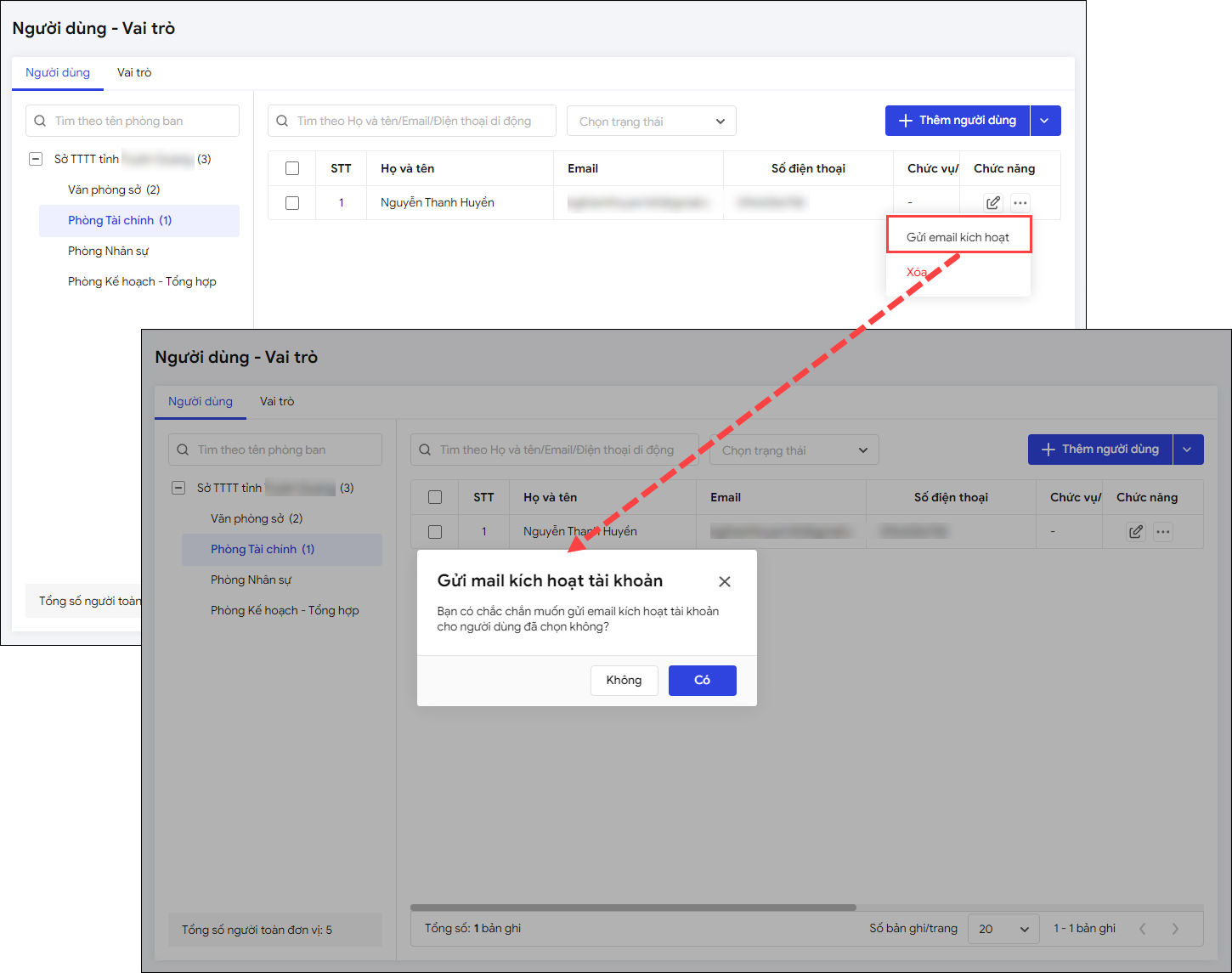
- Trường hợp khi thêm người dùng nhưng chưa gửi email kích hoạt, anh/chị có thể gửi thông báo bù bằng cách nhấn vào biểu tượng dấu “ba chấm”, chọn Gửi email kích hoạt.
Xóa người dùng
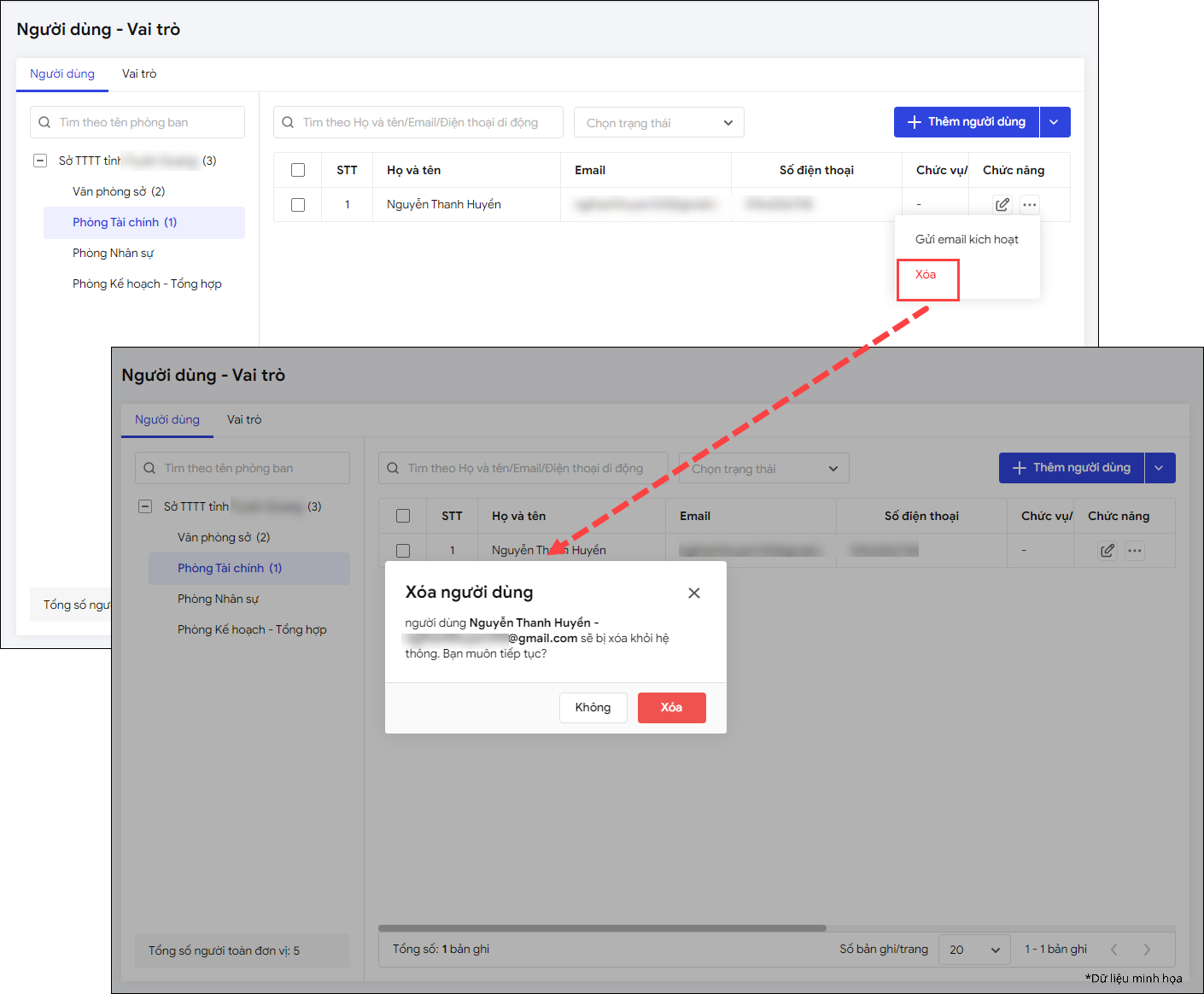
- Với những cá nhân đã thôi công tác tại đơn vị, có thể thực hiện xóa người dùng bằng cách nhấn vào dấu “ba chấm”, chọn Xóa.
- Xác nhận xóa người dùng.
II. Thiết lập vai trò
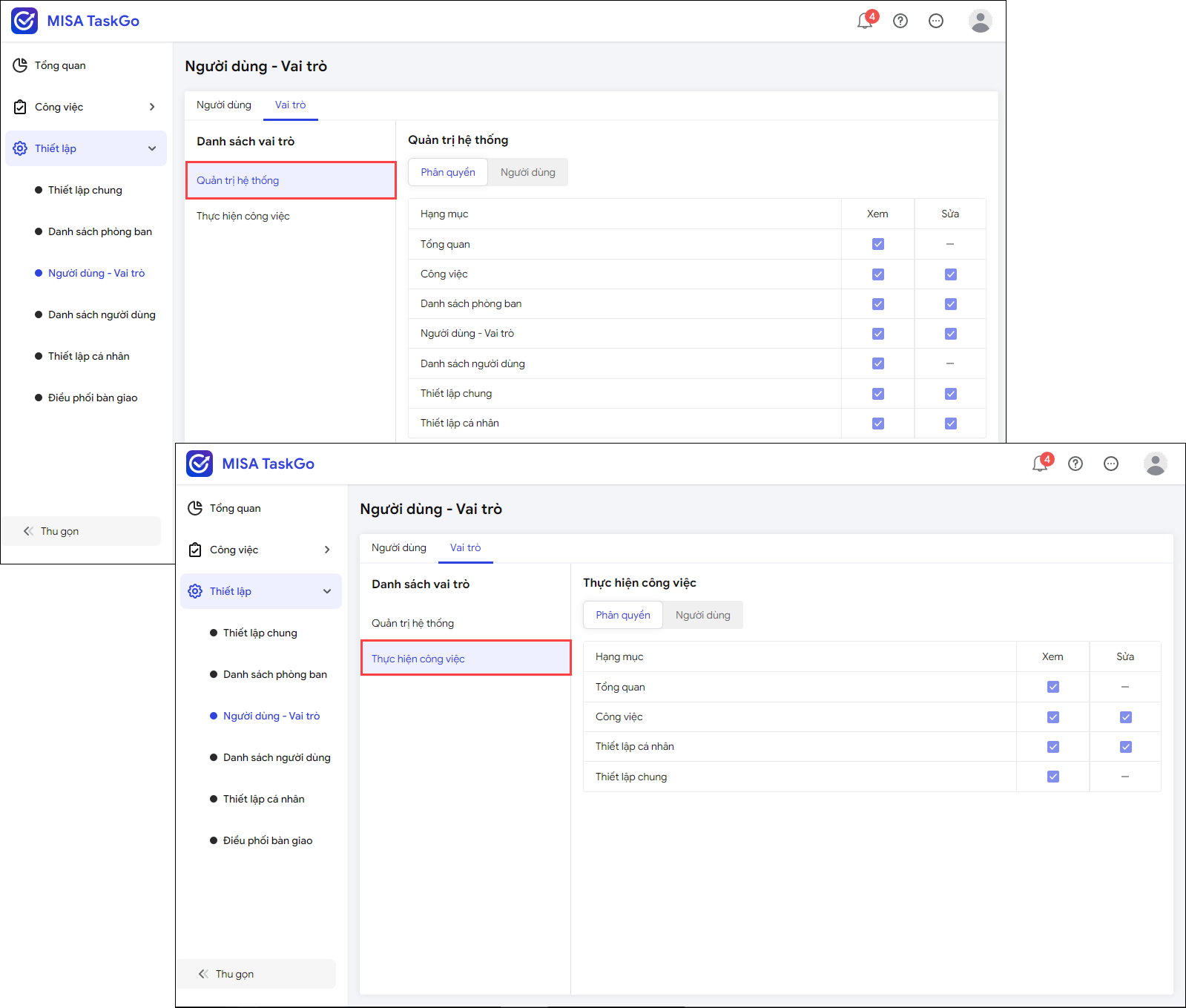
- Tại mục Vai trò\Phân quyền, anh/chị có thể theo dõi quyền hạn tương ứng từng vai trò có thể thực hiện.
- Để thêm người dùng cho từng nhóm vai trò, chọn Thêm người dùng. Tích chọn người dùng cần thêm, chọn Tiếp tục.
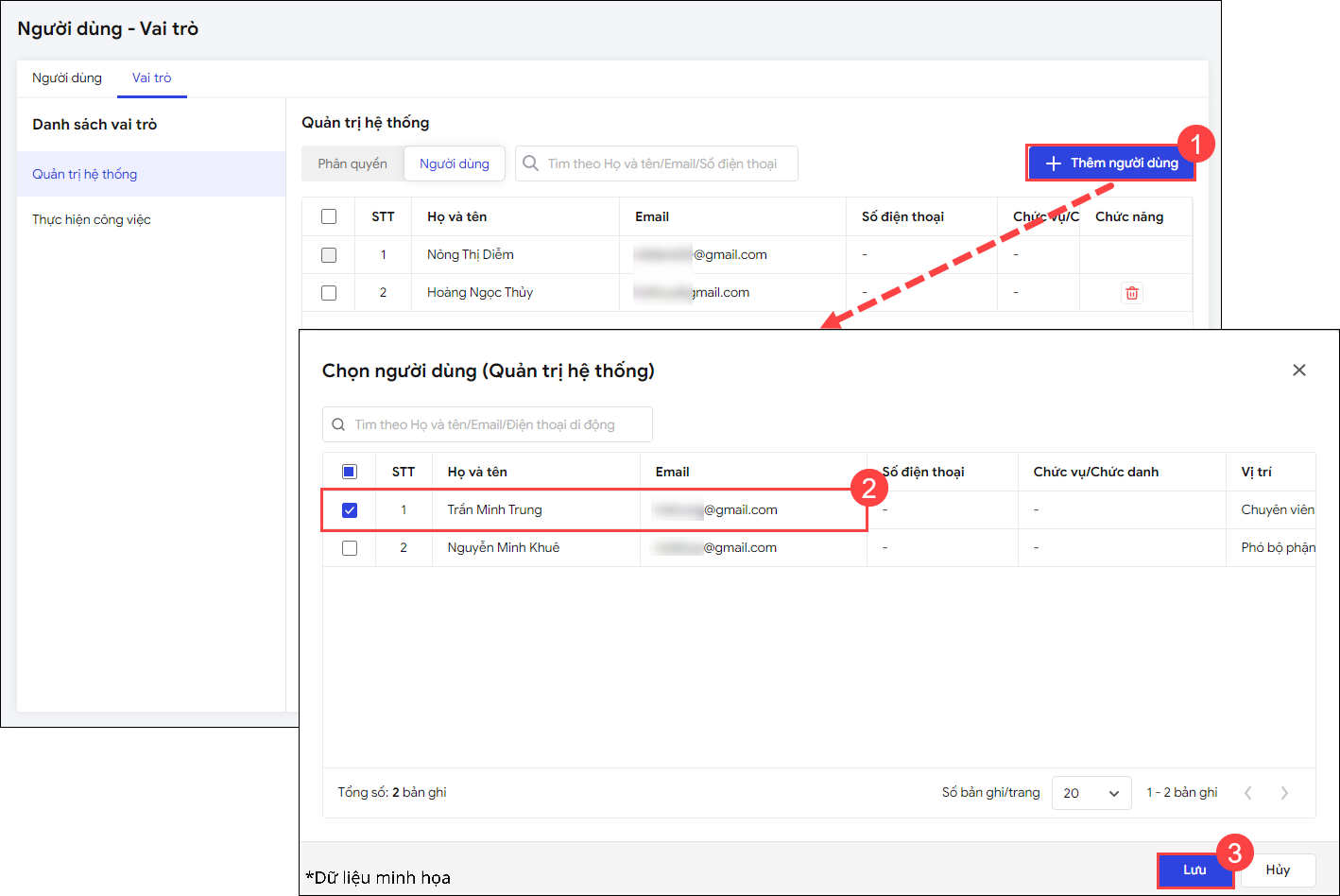
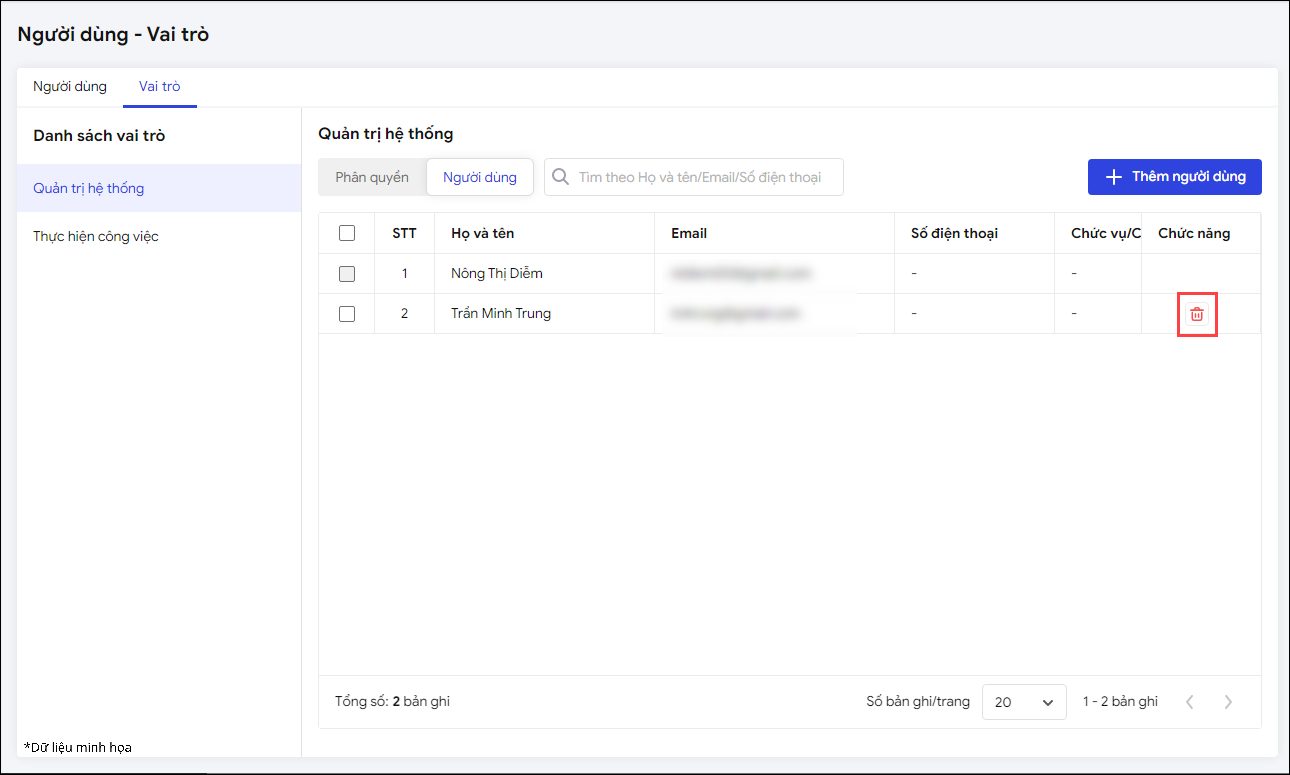
- Để xóa người dùng khỏi vai trò, nhấn vào biểu tượng xóa tại dòng người dùng tương ứng.